


Article d’archive, publié en 2012. Les outils et leurs interfaces ont changé depuis : certains écrans ou réglages peuvent ne plus correspondre.
Les profils utilisateurs WordPress ont deux principaux buts :
- Savoir qui a réalisé quel contenu,
- Attribuer des rôles et capacités spécifiques pour chaque contributeur de votre blog.
Tous les sites WordPress devraient avoir au moins un utilisateur au rôle Éditeur, qui sera utilisé par l’administrateur pour écrire du contenu. Si vous êtes nouveau sur WordPress, alors prenez quelques minutes pour personnaliser votre profil WordPress, car les informations de votre profil peuvent être visibles sur votre site.
Personnaliser votre Profil WordPress
Accédez à votre profil en vous rendant dans l’interface d’administration de WordPress Utilisateurs -> Votre Profil.
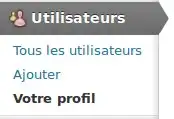
La page de votre profil WordPress présente plusieurs options.
Options personnelles
Les champs présents dans cette partie sont essentiellement liés aux préférences de l’interface d’administration. Les modifications que vous ferez ici n’auront pas d’incidence pour vos visiteurs.
- Éditeur visuel : En cochant cette case, l’éditeur visuel n’apparaîtra plus dans la partie Articles et Pages. Si vous êtes débutant, il y a fort à parier que vous ne souhaitiez pas désactiver l’éditeur de texte WYSIWYG WordPress.
- Couleurs de l’interface d’administration : tout est dit dans le titre, choisissez ici la couleur de l’interface d’administration de WordPress. Le moyen que l’on puisse dire, c’est qu’il n’y ait pas beaucoup de choix.
- Raccourcis clavier : Si vous souhaitez modérer plus rapidement vos commentaires, activez les raccourcis clavier. Sinon, passez votre chemin.
- Barre d’outils : Choisissez si oui ou non vous voulez voir apparaître la barre d’administration sur votre front office, lorsque vous êtes identifié. Cette fonctionnalité a pas mal fait parlé d’elle à son lancement. Même si au début nous ne trouvions pas cela particulièrement utile, son utilisation nous a prouvé le contraire. Laissez cette fonctionnalité activée dans un premier temps, vous pourrez revenir sur ce choix plus tard.
Nom
Il s’agit ici des premières informations qui pourront apparaître sur votre blog WordPress. Une fois que vous aurez entré votre nom, prénom et pseudonyme dans les champs qui vont bien, vous aurez la possibilité de choisir ce qui sera affiché publiquement grâce au sélecteur Nom à afficher publiquement. Ce que vous choisirez sera ce qui sera affiché sur votre blog au niveau des commentaires et de la bio auteur, si vous l’utilisez.
Informations de contact
Seul le champ email a de l’importance, vous pouvez passer votre chemin sur les autres. Vous pouvez choisir de les renseigner, spécialement si vous êtes sur un blog multi-auteurs, afin de les afficher sur votre blog.
À propos de vous
Jetez un petit coup d’œil sur notre bio, qui se trouve en pied de page. Le champ Renseignements biographiques accepte le HTML.
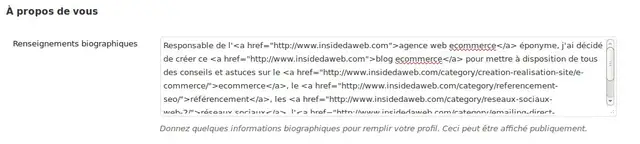
Si vous aussi vous souhaitez afficher une bio sur vos articles, c’est ici que ca se passera.
Ajouter un Nouvel Utilisateur WordPress
Par défaut, WordPress donnera les pleins pouvoirs sur votre installation WordPress. Cependant, lorsque vous ajoutez un nouvel utilisateur, WordPress vous propose un peu plus d’options à comprendre.
Pour ajouter un nouvel utilisateur à WordPress, rendez-vous sur Ajouter.
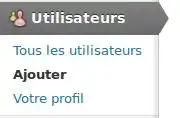 WordPress se veut simple à l’utilisation, ainsi les champs que vous retrouverez parlent tous d’eux même. Tous, sauf le champ Rôle.
Voici ce que dit le Codex sur les rôles.
- Administrateur – Quelqu’un qui aura accès à toutes les fonctionnalités d’administration.
- Éditeur – Une personne qui pourra publier et gérer tous les billets et toutes les pages de votre site ainsi que gérer les autres utilisateurs.
- Auteur – Personne qui pourra créer et publier ses propres billets
- Contributeur – Acteur de votre blog qui pourra écrire et gérer ses billets, mais ne pourra pas les publier.
- Abonné – Permettra de à une personne de gérer son profil, uniquement.
Même si vous êtes l’unique contributeur de votre blog, pensez bien à créer un profil de type Auteur pour l’écriture de vos billets. Moins vous vous connectez en compte Admin mieux ce sera.
De plus, si vous souhaitez mettre en place des collaborations régulières de type Guest Post le profil Contributeur sera parfait.
Il existe bon nombres de plugins WordPress. N’oubliez pas de faire un tour sur notre site 100% affiliation WordPress, WP-Freemium.com, pour y découvrir une sélection de Thèmes WordPress pro et plugins WordPress pro.

8 commentaires
Les échanges d’époque, conservés tels quels.
Pingback: Tutoriel WordPress Débutant : Comment Créer et Gérer les Utilisateurs « THERAGON
J’ai mis du HTML dans le champ « Renseignements biographiques » puis j’ai cliqué sur « Mettre à jour le profil » toutes les balises ont disparu.
er-v Articles récents…Mystique-Extend
Le plugin Rich Text Tags, Categories, and Taxonomies résoudra tous tes problèmes !
je n’arrive pas à faire des sauts de ligne.
Merci pour le plugin, je test.
er-v Articles récents…Mystique-Extend
Alors ?
il faut utiliser les balises strong, em, moi j’avais fait un code à partir de Kompozer.
Bonne explication, je vous remercie ..
Merci pour les conseils mais je voulais demander si ces modifications sont faisables sur l’application Android.
Merci pour l’article et ces conseils toujours utiles.
Tutoriels Wordpress Articles récents…Anti-Hotlinking des images WordPress via Htaccess