


WordPress 7.1 « Mary Lou » est sorti le 19 août 2026 et, au 18 octobre 2026, la version à installer est la 7.1.3. J'ai ouvert le labo pour voir ce qui change vraiment quand tu écris, quand tu retouches une image et quand tu mets ta page en forme.
Tu as vu passer l'avis de mise à jour vers WordPress 7.1 et tu t'es demandé si ça valait le coup de cliquer ? Bon, je te donne la réponse tout de suite : oui, pour la sécurité d'abord. Et pour le reste, j'ai regardé de près.
Testé au labo, le 18 octobre 2026
- WordPress 7.1.3 en français, PHP 8.3.32, thème Twenty Twenty-Five 1.5, aucune extension active.
- Vu et capturé : la barre d'administration dans l'éditeur, l'option Styles responsive, la fenêtre Modifier le média du bloc Image, l'éditeur d'image de la médiathèque.
- Pas mesuré : le traitement des images dans le navigateur sur un hébergement mutualisé, les notes à plusieurs comptes, le CSS produit par les styles responsive.
WordPress 7.1 et ses trois versions de maintenance
WordPress 7.1, nom de code « Mary Lou », est sorti le 19 août 2026, d'après la documentation de la version sur WordPress.org. Trois versions de maintenance ont suivi, toutes datées sur la page des versions de WordPress. Chacune corrige au moins une faille de sécurité : si ton tableau de bord affiche encore 7.1, 7.1.1 ou 7.1.2, passe en 7.1.3.
| Version | Sortie | Ce qu'elle corrige |
|---|---|---|
| 7.1 « Mary Lou » | 19 août 2026 | version majeure |
| 7.1.1 | 17 septembre 2026 | quelques problèmes de sécurité et 36 bogues |
| 7.1.2 | 22 septembre 2026 | une faille de sécurité |
| 7.1.3 | 6 octobre 2026 | quelques problèmes de sécurité et 4 bogues |
Dates : WordPress.org. Corrections : écran « À propos » de WordPress 7.1.3, au labo.
Les styles responsive : un bloc réglé pour le mobile, sans CSS
Avec WordPress 7.1, tu règles l'apparence d'un bloc pour l'ordinateur, la tablette ou le mobile, sans écrire une ligne de CSS. Le titre énorme qui déborde sur un téléphone, tu l'as sûrement déjà eu. Jusqu'ici, le corriger pour le mobile seulement demandait du CSS ajouté au thème.
Au labo, l'option s'appelle tout simplement Styles responsive. Elle est rangée dans le menu Voir de l'éditeur, juste sous le choix Ordinateur de bureau, Tablette ou Mobile, et elle est décochée au départ. Sa description dit tout : « Les modifications de style s’appliquent uniquement à la zone d’affichage sélectionnée ». Tu choisis Mobile, tu coches l'option, et les réglages de style que tu fais ensuite ne valent que pour le mobile.
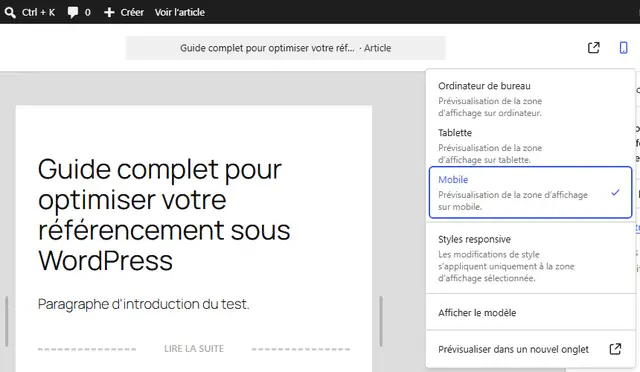
Pour être franc, c'est la nouveauté qui va le plus servir à ceux qui construisent leurs pages eux-mêmes. Ce que ce test ne dit pas : le poids du CSS que WordPress ajoute à la page pour chaque réglage par taille d'écran.
La barre d'administration reste affichée dans l'éditeur
Depuis WordPress 7.1, la barre noire du haut ne disparaît plus quand tu ouvres l'éditeur. Tu gardes sous la main le lien vers ton site, les mises à jour en attente, les commentaires, le bouton Créer, et un raccourci Ctrl + K qui ouvre la palette de commandes.
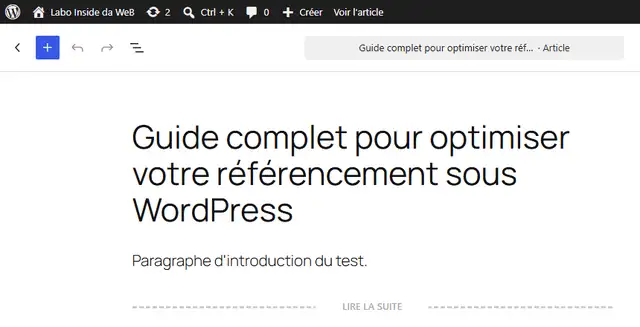
Ça a l'air de rien. Mais revenir au site ou au tableau de bord en un clic depuis l'éditeur, tu vas vite t'y habituer :)
Recadrer une image : la fenêtre Modifier le média
Dans l'éditeur, le bouton Recadrer d'un bloc Image ouvre maintenant une vraie fenêtre, « Modifier le média ». Tu y trouves des poignées de recadrage, une réglette graduée pour redresser l'image, les boutons Pivoter, Retourner et Zoom, et le choix de la proportion. D'après l'écran « À propos » de WordPress, l'onglet Détails, à côté, sert à modifier les métadonnées du média sans quitter la fenêtre.
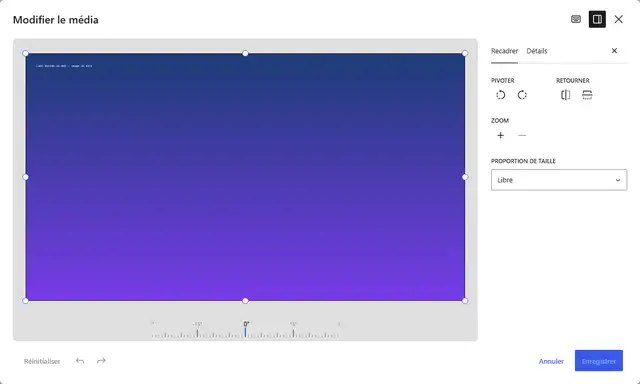
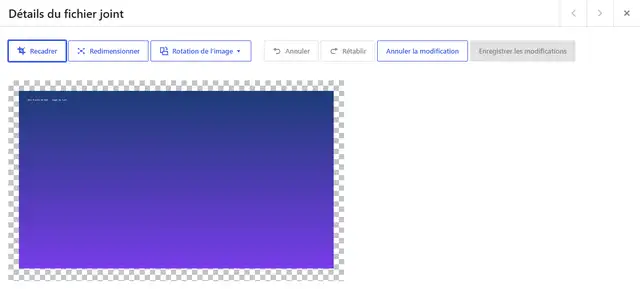
Petite surprise au labo : dans Médias › Bibliothèque, le bouton Modifier l'image ouvre toujours l'ancien éditeur, avec Recadrer, Redimensionner et Rotation de l'image. La nouvelle fenêtre, c'est depuis le bloc Image de l'éditeur que tu l'ouvres.
Les images traitées dans le navigateur : la nouveauté des hébergements mutualisés
Avec WordPress 7.1, la compression, le redimensionnement et la création des vignettes se font dans ton navigateur, et plus sur le serveur. WordPress utilise pour ça une version WebAssembly de libvips, une bibliothèque de traitement d'images. Résultat annoncé : une grosse photo ne bute plus sur la limite de mémoire de PHP ni sur le temps d'exécution maximal, les deux murs classiques d'un hébergement mutualisé.
La médiathèque prend aussi en charge les formats AVIF et HEIC, celui des photos d'iPhone, ainsi que les images HDR. Ce que je n'ai pas mesuré : le gain réel sur un mutualisé, puisque le labo tourne en local, sans les limites d'un hébergeur.
Ce que WordPress fait déjà seul avec tes images, les dimensions dans le code et les cinq tailles préparées pour chaque écran, est mesuré dans le chapitre du dossier SEO WordPress sur les techniques d'optimisation de base.
Les notes, l'accessibilité et le reste
Les notes, ces commentaires qu'on laisse sur un bloc pendant qu'on relit un article à plusieurs, acceptent maintenant le gras, l'italique, le code, les liens et les @mentions, avec une notification par e-mail. Une note peut viser une sélection de texte plutôt qu'un bloc entier. Il faut plusieurs comptes pour essayer les mentions : je ne l'ai pas fait.
Côté accessibilité, WordPress 7.1 apporte une nouvelle façon de créer des infobulles accessibles, un comportement plus prévisible pour les lecteurs d'écran et de meilleurs libellés dans l'administration.
Faut-il mettre à jour vers WordPress 7.1.3 ?
Oui. Les trois versions de maintenance corrigent des failles de sécurité, et c'est la raison qui passe avant toutes les autres. Allez, dans l'ordre :
- Fais une sauvegarde complète : les fichiers et la base de données.
- Si ton site repose sur beaucoup d'extensions, fais d'abord la mise à jour sur une copie du site.
- Lance la mise à jour depuis Tableau de bord › Mises à jour.
- Vérifie tes pages clés : l'accueil, le formulaire de contact, le tunnel de commande si tu vends en ligne.