L'essentiel en 5 points
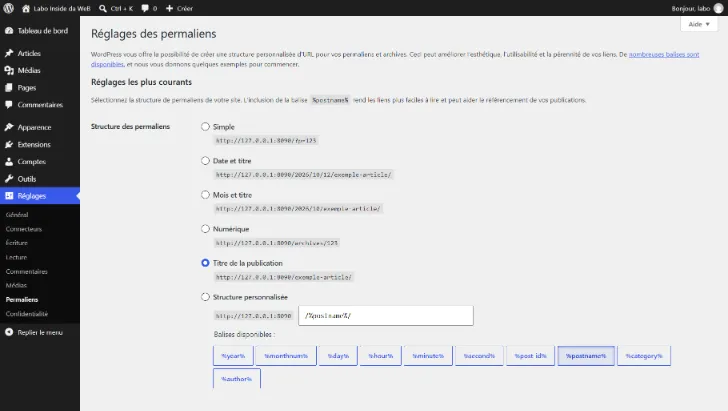
- Dans Réglages › Permaliens, choisis « Titre de la publication » : les anciennes adresses en ?p= sont redirigées en 301 par WordPress lui-même.
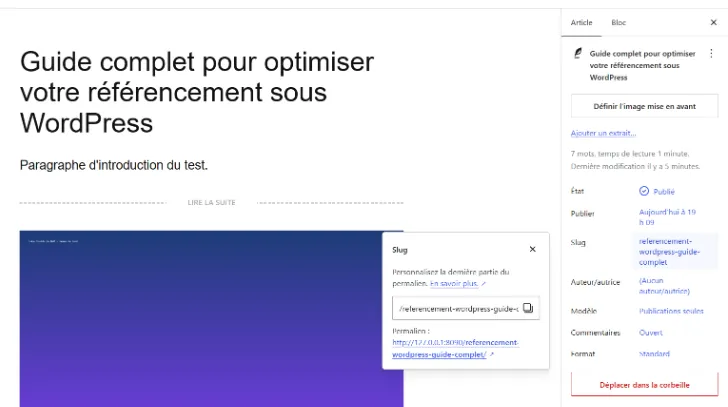
- Raccourcis le slug à la main : WordPress garde les mots vides et colle les élisions.
- Changer le slug d'un article publié ne casse plus rien : l'ancienne adresse redirige en 301.
- Le titre de page est déjà dans le bon ordre. La meta description, elle, n'existe pas sans extension.
- Écris toi-même le texte alternatif de chaque image ; WordPress s'occupe du reste.
Je me souviens très bien de l'état d'esprit de 2009. Tu installais WordPress, et avant même d'écrire une ligne, tu sortais ta liste de courses : une extension pour les permaliens, une pour les redirections, une pour les mots vides, une pour les titres. Quatre extensions pour avoir un blog « propre ». C'était normal, c'était même ce que je conseillais. En 2026, j'ai voulu savoir ce qui restait de cette liste. Alors au labo, j'ai installé un WordPress 7.1.3 tout neuf, en français, avec le thème par défaut, et je n'ai rien ajouté. J'ai regardé ce qu'il faisait seul. Puis j'ai testé les quatre grandes extensions SEO, une par une, sur le même article.
Bonne nouvelle, la liste de courses a fondu ! La mauvaise, c'est qu'il reste deux ou trois réglages que personne ne fait, et qui comptent.
On y va dans l'ordre.
1.1Les permaliens
Ce que disait le guide en 2009
Passer de ?p= à /%postname%/ ou /%category%/%postname%/, installer Redirection, et une extension pour retirer les mots vides des adresses.
Le permalien, c'est l'adresse de ton article. Par défaut, il ressemble à /?p=7, le numéro de l'article dans la base. Pour un humain, ça ne veut rien dire. Pour Google non plus, d'ailleurs. Le réglage est toujours au même endroit, dans Réglages › Permaliens. Choisis « Titre de la publication ». WordPress l'écrit lui-même sur cet écran : la balise %postname% « rend les liens plus faciles à lire et peut aider le référencement de vos publications ». Pour une fois qu'un écran de réglages te donne un conseil SEO, profites-en ;)
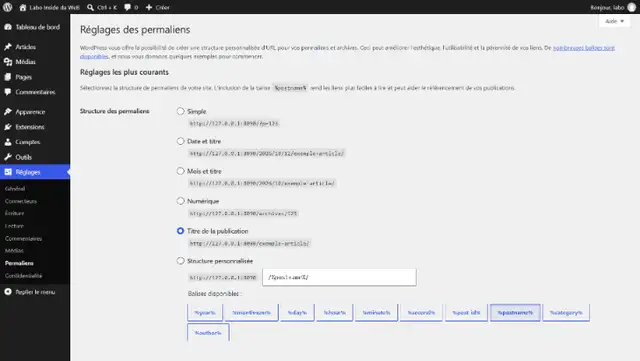
Et vérifie-le juste après l'installation, vraiment. Sur mon labo, il était encore sur « Simple », les adresses en ?p=. Je pensais naïvement qu'en 2026 ce serait réglé d'office. Eh bien non.
Et l'extension de redirection, alors ?
En 2009, changer ses permaliens sans extension de redirection, c'était casser toutes ses anciennes adresses. Alors j'ai testé ce que fait WordPress tout seul, sans rien installer. Et là, chapeau !
Testé au labo : ce que WordPress fait seul
- L'ancienne adresse
/?p=7redirige en 301 vers l'adresse propre, signée « WordPress » dans l'en-tête de la réponse. - L'adresse sans barre finale redirige en 301 vers la version avec barre.
- Après un changement de slug, l'ancienne adresse redirige en 301 vers la nouvelle.
- Chaque article porte une balise canonical vers sa propre adresse.
- En
/%category%/%postname%/, déplacer un article dans une autre rubrique ne casse rien : l'ancienne adresse redirige en 301 vers la nouvelle.
Il reste un piège, un seul, mais il est de taille.
Mon choix, pour un blog : /%postname%/. Des adresses courtes, qui ne bougent pas quand tu réorganises tes rubriques.
Les mots vides : à la main, sans extension
En 2009, j'installais une extension pour retirer les « mots vides » des adresses (le, la, les, de, que…). L'idée, c'était d'avoir une adresse plus courte, avec seulement les mots qui comptent.
WordPress 7.1.3 ne le fait toujours pas. Il garde tous les mots du titre, et il fait pire avec les apostrophes, puisqu'il colle les mots. « Qu'est-ce que l'affiliation ? » devient quest-ce-que-laffiliation. Joli, hein ? Pas besoin d'extension pour autant. Avant de publier, ouvre le panneau « Slug » de l'éditeur et écris l'adresse toi-même. Ici, affiliation-definition. Dix secondes, et tu gardes la main.
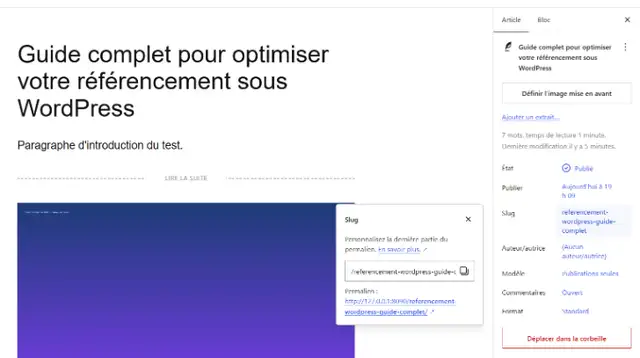
Et si tu changes un slug après publication ? Aucun souci, WordPress redirige l'ancienne adresse en 301 vers la nouvelle.
Avec ou sans www, choisis une fois pour toutes
Ce conseil de 2009 n'a pas pris une ride : ton site doit répondre sur une seule adresse, avec ou sans « www », et rediriger l'autre. Pareil pour le https, qui n'existait quasiment pas sur les blogs à l'époque et qui est devenu la norme. L'adresse de référence se règle dans Réglages › Général ; la redirection de l'autre version, chez ton hébergeur. Je ne l'ai pas mesuré au labo (il tourne en local, sans nom de domaine), donc je te le donne comme un principe, pas comme une mesure.
1.2Les titres
Ce que disait le guide en 2009
Inverser l'ordre du titre « Nom du blog » Archive » Titre », pour mettre les mots-clés en premier ; installer HeadSpace pour régler le titre de chaque page.
En 2009, le titre d'une page, dans l'onglet du navigateur et dans Google, commençait par le nom du blog. Ton super titre arrivait en dernier, souvent coupé. D'où l'extension. Et aujourd'hui ? C'est réglé d'origine, la balise title donne « Titre de l'article – Nom du site ». Le bon ordre.
Ce qui reste à faire, c'est le plus difficile : un titre précis, et différent pour chaque page. Ça, aucune extension ne le fera à ta place ;)
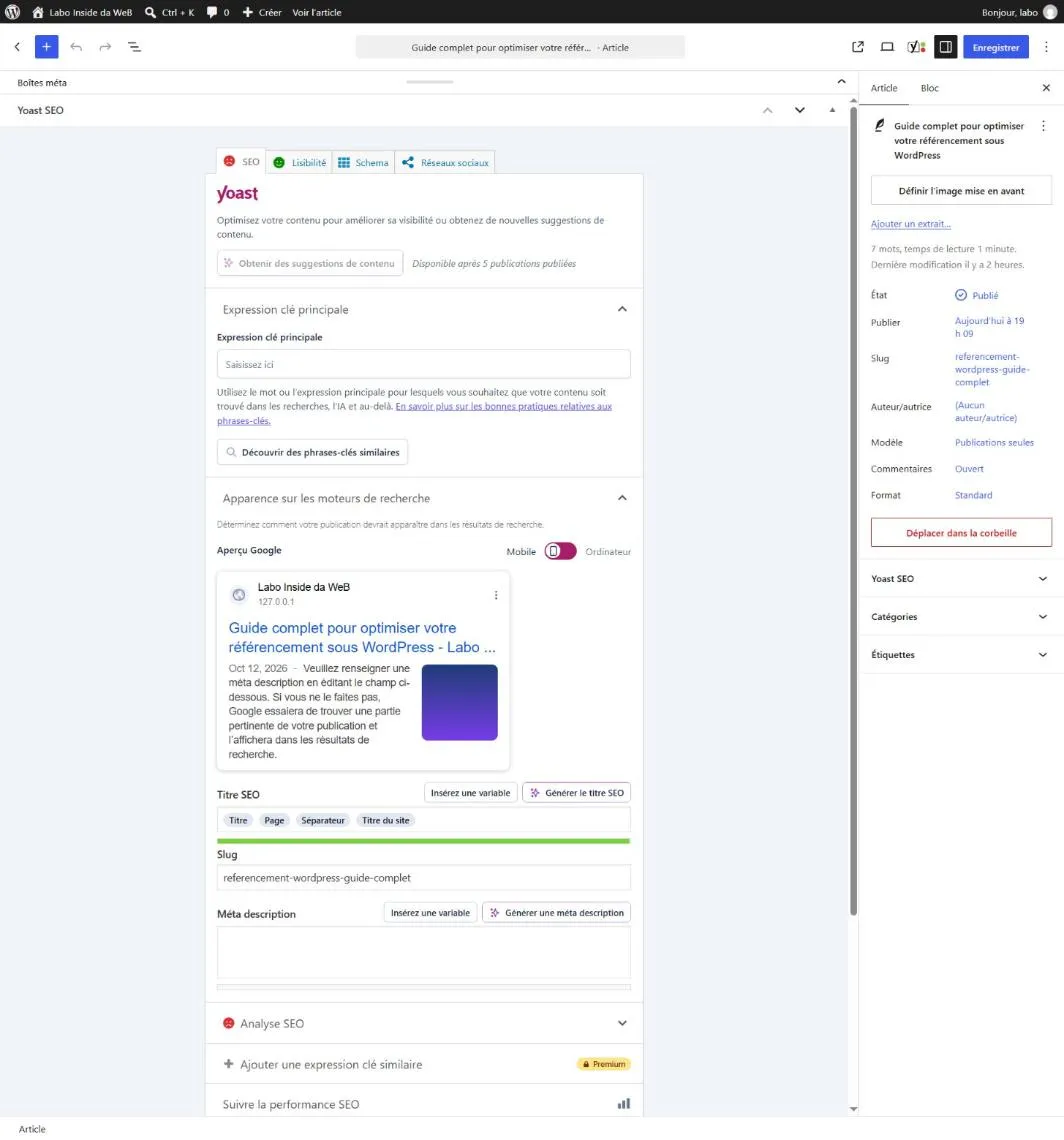
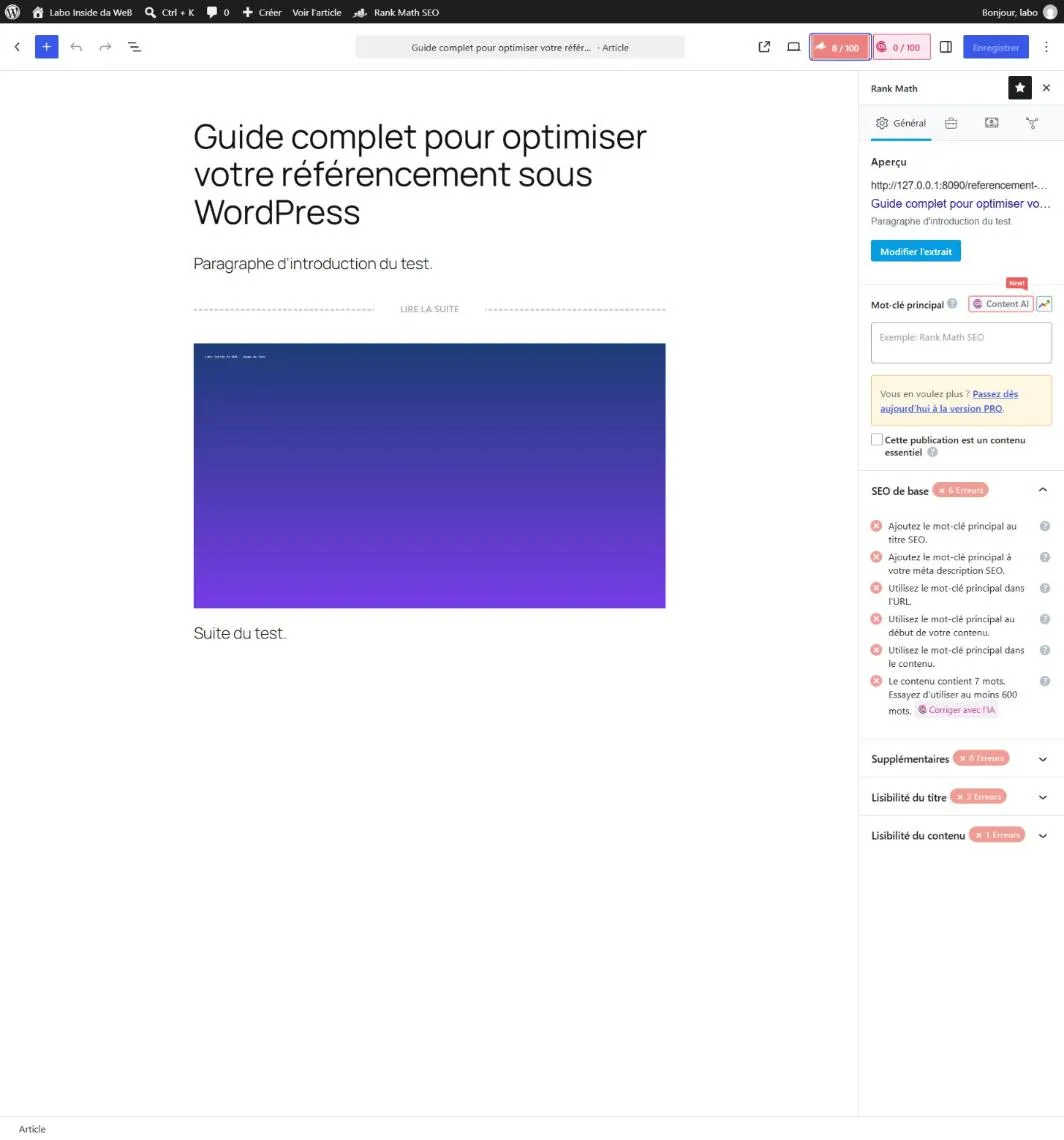
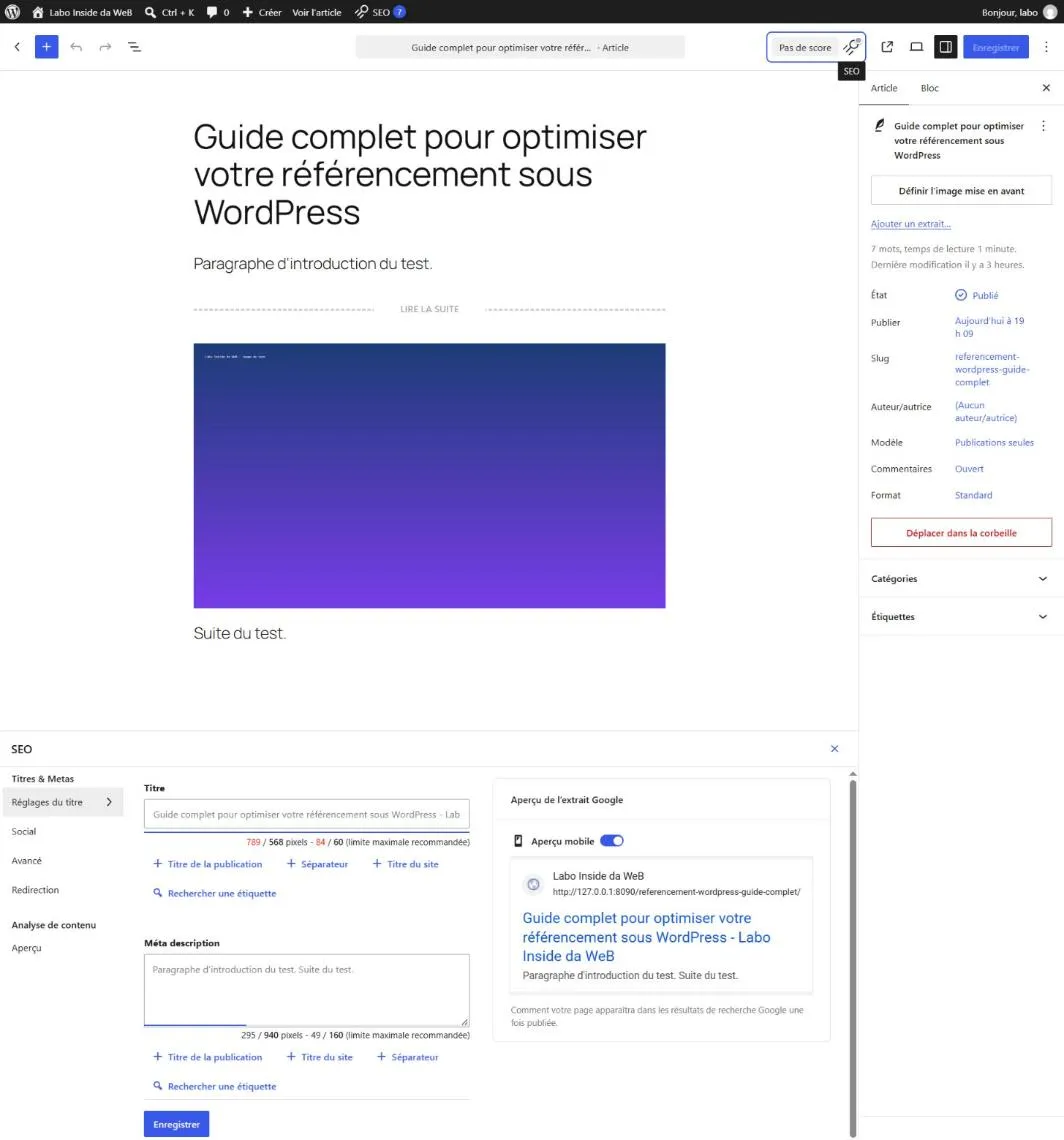
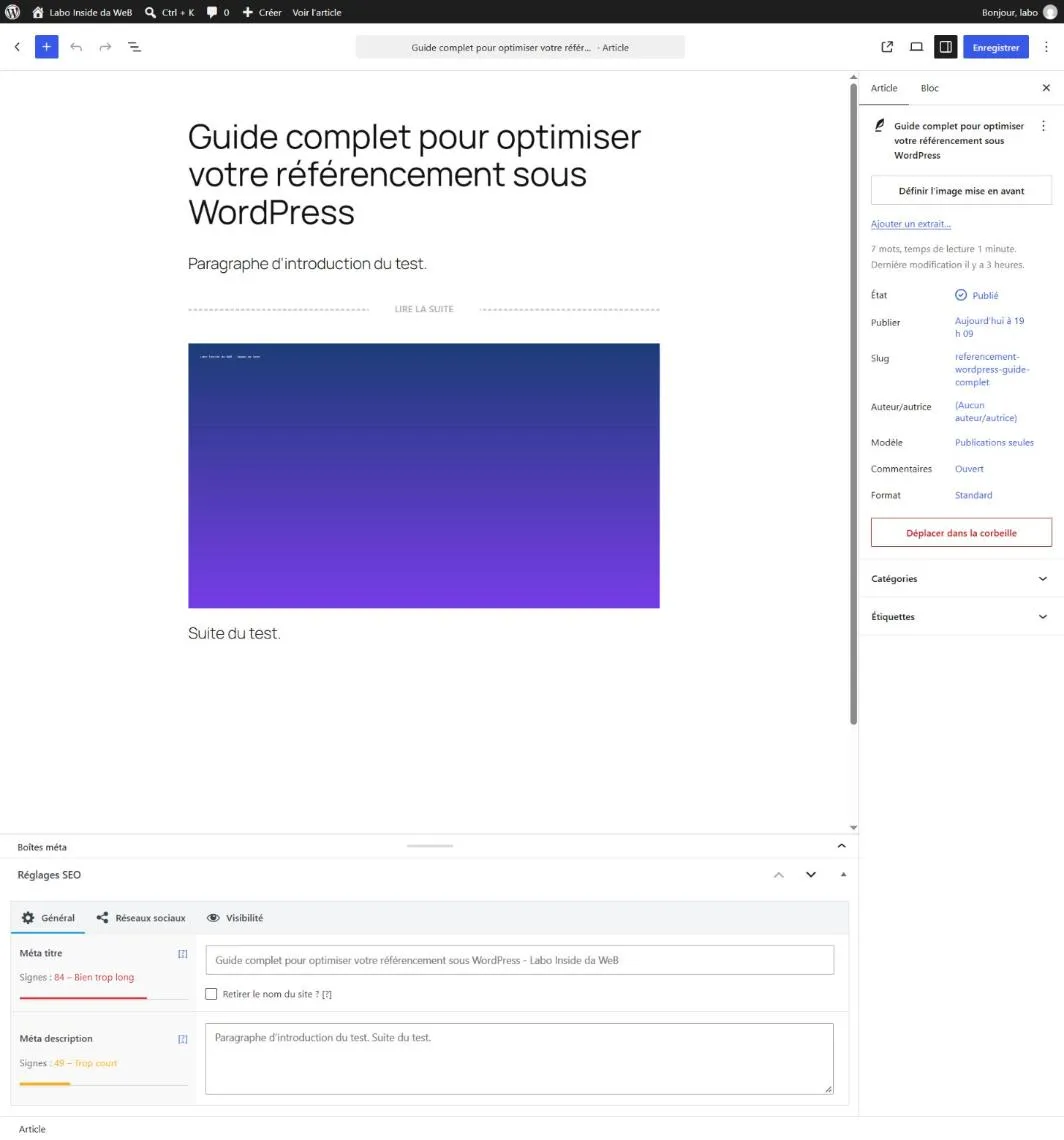
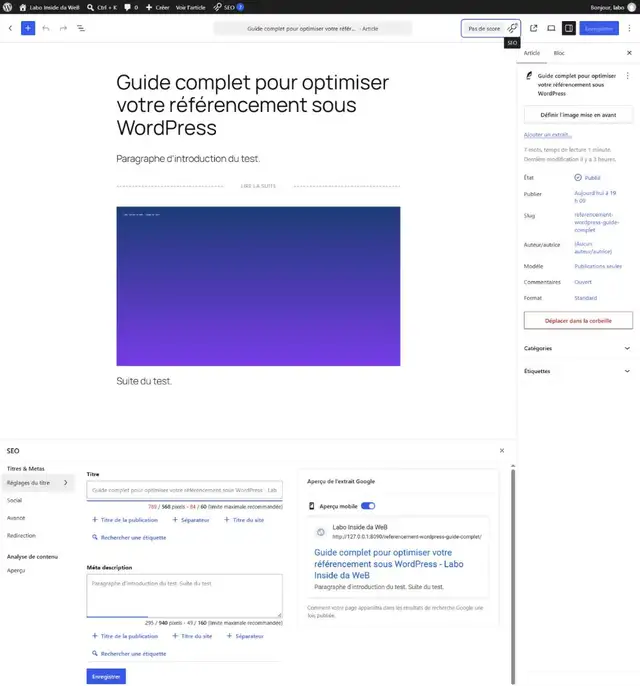
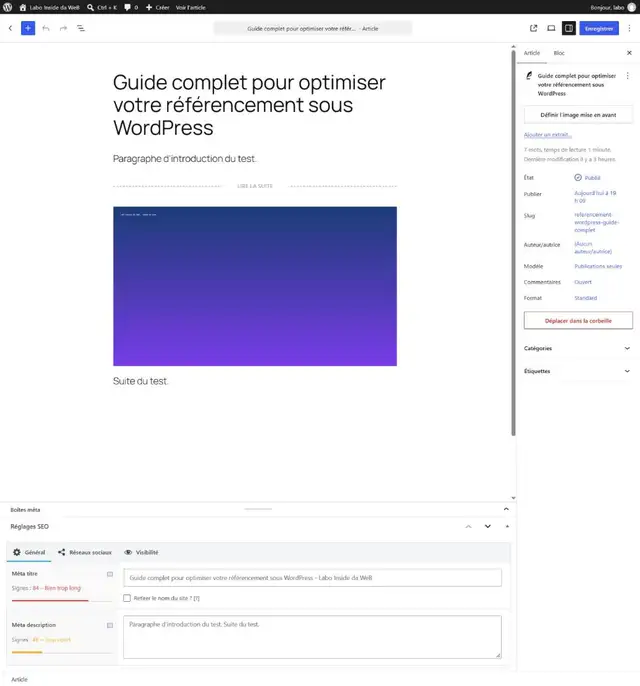
Surveille la longueur, quand même. Au labo, le titre produit d'origine pour mon article de test fait 84 signes, nom du site compris. Google en coupera une partie. Et sur les quatre extensions testées, deux seulement te le signalent dans l'éditeur. Si tu veux un titre pour Google différent du titre affiché sur ta page, là, il faut une extension. Je compare les quatre dans la partie sur les meta descriptions.
1.3Les descriptions
Ce que disait le guide en 2009
Donner une description à chaque catégorie, puis aux billets importants, avec HeadSpace. Les générateurs de descriptions automatiques ? « Vraiment des conneries. »
Oui, j'avais écrit « vraiment des conneries ». J'avais du caractère, en 2009 :D Et sur le fond, je maintiens, avec un peu plus de politesse. Une description écrite à la main vaut mieux qu'une description générée à la chaîne.
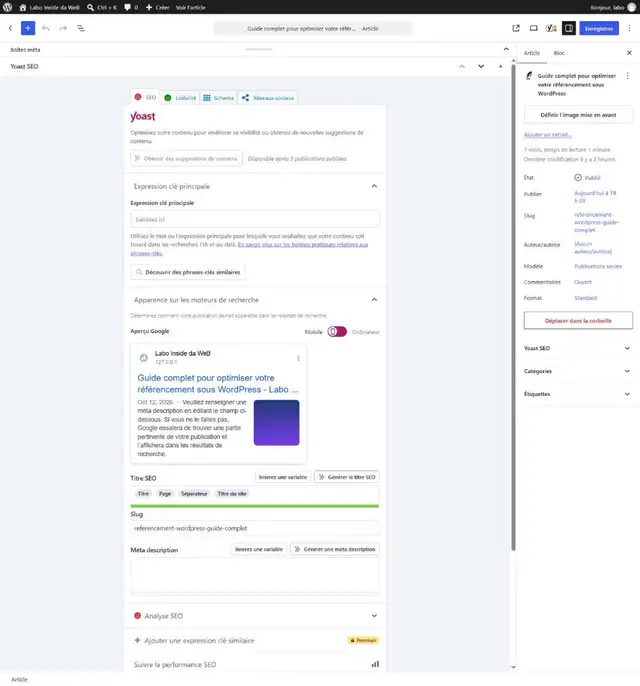
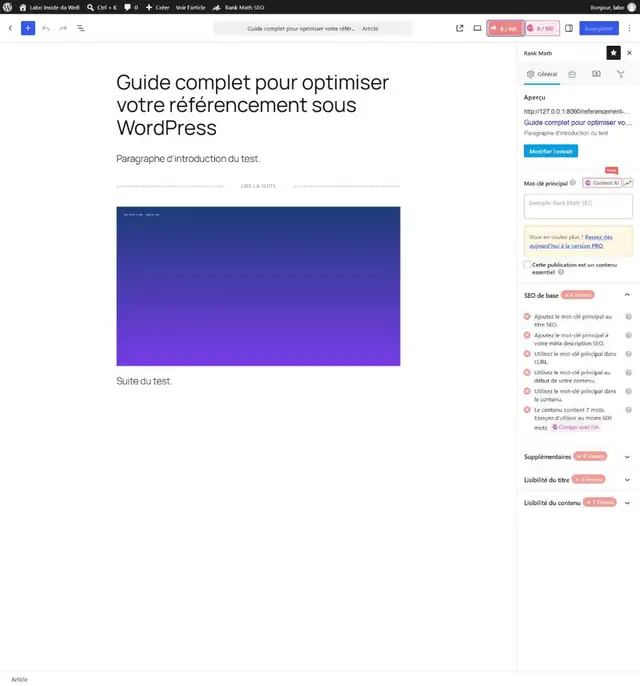
La meta description, c'est le petit texte que Google peut afficher sous ton titre dans ses résultats. Il ne s'en sert pas toujours, il le réécrit souvent, mais quand elle est bonne, c'est elle qui donne envie de cliquer. Le hic, c'est que WordPress 7.1.3 n'en écrit aucune. Il n'a même pas de champ pour ça. Il te faut une extension. Et c'est là que ça devient intéressant, parce qu'elles ne se comportent pas du tout pareil.
| Extension | Meta description | Données structurées | HTML ajouté | Titre de 84 signes signalé |
|---|---|---|---|---|
| Yoast SEO 28.6 | aucune, à écrire | 11 types | +4,1 Ko | non, barre verte |
| SEOPress 10.3 | générée depuis le texte | aucune | +1,1 Ko | oui, en pixels et en signes |
| The SEO Framework 5.1.4 | générée depuis le texte | 8 types | +2,8 Ko | oui, « Bien trop long » |
| Rank Math 1.0.280 | reprise de l'extrait | 5 types | +4,0 Ko | non, aucun contrôle de longueur |
Chaque extension activée seule, sur le même article. Aucune n'ajoute de CSS ni de JavaScript pour le visiteur. Rank Math ne produit rien tant qu'on n'a pas franchi l'écran « Connect FREE Account », que j'ai passé sans créer de compte (« Skip Step »).
Deux choses m'ont fait sourire. Yoast laisse la description vide tant que tu ne l'écris pas : c'est exactement mon conseil de 2009, je suis flatté ! Et il affiche une jolie barre verte sur un titre de 84 signes, qui sera pourtant coupé dans Google. Les deux autres, SEOPress et The SEO Framework, génèrent une description à partir du texte… ce que je traitais de conneries. Comme quoi, chacun son école. Du coup, quelle que soit ton extension, je te conseille d'écrire toi-même la description des pages qui comptent. Ta page d'accueil, tes rubriques, tes articles phares. Pour le reste, une description générée vaut mieux que rien, à condition de la relire de temps en temps.
1.4Le lien « lire la suite »
Ce que disait le guide en 2009
Personnaliser le lien « lisez-en plus » de l'extrait avec HeadSpace, pour qu'il aide le référencement et donne envie de cliquer.
Petit détail, mais je l'aime bien.
Sur le thème par défaut, l'accueil affiche le texte complet des articles, jusqu'au bloc « Lire la suite » si tu en as posé un. Et là, le lien s'affiche « (suite…) ». Un texte de lien qui ne dit rien de la page vers laquelle il mène. Pour Google comme pour un lecteur d'écran, c'est un lien vers… « suite ». Le titre de l'article, juste au-dessus, est déjà un lien, et c'est lui qui porte le sens. Donc tu as deux options. Tu te passes du bloc « Lire la suite », ou tu le gardes en nommant le sujet. Le bloc accepte son propre texte : clique dessus dans l'éditeur et remplace « (suite…) » par quelque chose comme « Lire le guide des permaliens ». C'est article par article, mais ça prend trois secondes.
1.5Les images
Ce que disait le guide en 2009
Écrire de bons textes alternatifs et de bons noms de fichiers ; à défaut, SEO Friendly Images remplit l'attribut alt avec le titre du billet ou le nom de l'image.
Là, j'ai fait ma tête de vieux sage en relisant mon conseil de 2009, qui disait « si tu n'as pas le temps, une extension remplit le texte alternatif avec le titre du billet ». Non. Mettre le titre du billet dans le texte alternatif de toutes les images, c'est inutile pour Google, et c'est absurde pour quelqu'un qui écoute ta page avec un lecteur d'écran : il entend dix fois le même titre.
Le texte alternatif, c'est ton travail.
Décris ce que montre l'image, pour quelqu'un qui ne la voit pas. Une phrase simple suffit. Le champ est dans la médiathèque, quand tu modifies une image.
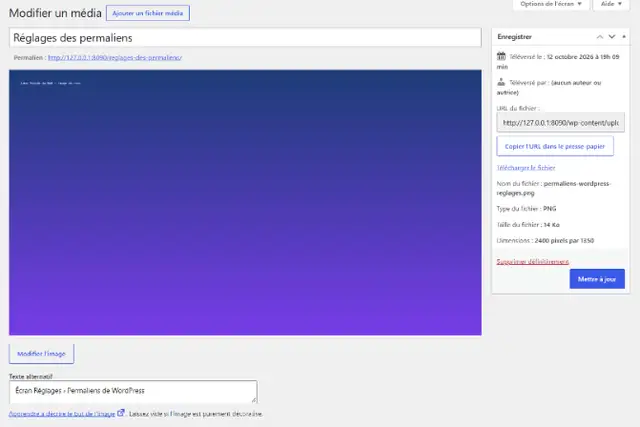
Pour tout le reste, WordPress fait le boulot, et franchement bien. Mesuré au labo : il pose les dimensions de l'image dans le code (ce qui évite que la page saute pendant le chargement), il prépare 5 versions de chaque image selon la taille de l'écran, et il demande en priorité le chargement de la première image de la page. En 2009, il aurait fallu trois extensions et un développeur pour ça !
Sources
Historique de ce chapitre
- 24 septembre 2009 : première version.
- 12 octobre 2026 : réécriture complète, mesures sur WordPress 7.1.3 et comparatif de 4 extensions SEO.
- 17 octobre 2026 : réécrit dans ma voix ; mêmes mesures, plus d'explications.

Co-fondateur de Kōeki · Consultant SEO et IA
Sébastien Grillot
Consultant SEO depuis 2009 : c'est ici, sur Inside da WeB, qu'il a monté sa première agence, spécialisée dans l'e-commerce sous WordPress. Il a écrit ce guide en 2009, et il le refait aujourd'hui, test par test.