L'essentiel en 5 points
- WordPress a un bloc « Fil d'Ariane », mais le thème par défaut ne l'affiche pas : ajoute-le au modèle « Articles seuls ».
- Sur l'article, le titre est bien le seul H1. Sur l'accueil, le H1 est « Blog » : remplace-le par une phrase qui décrit ton site.
- WordPress met l'essentiel de son CSS dans la page, et c'est voulu. Retire plutôt le code inutile, comme la détection des emoji (3,7 Ko de moins par page, extrait testé).
- L'article demande 34 requêtes SQL, l'accueil 24. Un cache de pages et un bon hébergement restent la base de la vitesse.
- Le thème par défaut n'a plus de barre latérale. Chaque lien doit servir le lecteur de la page.
Je ne vais pas te mentir, ce chapitre-là, en 2009, il faisait un peu peur. Il fallait ouvrir les fichiers du thème (header.php, single.php, index.php), trouver la bonne ligne au milieu du PHP, la modifier, et renvoyer le tout par FTP. Une virgule de travers, et c'était l'écran blanc. Le fameux white screen of death, auquel j'ai consacré un billet entier en 2015 ;)
En 2026, le thème par défaut de WordPress est un thème « en blocs ». Ses modèles (l'accueil, l'article, la page, l'archive) se modifient dans Apparence › Éditeur, avec la souris, comme on écrit un article. Plus de PHP, plus de FTP ! Le vocabulaire a changé, mais les questions de 2009 restent les mêmes : un fil d'Ariane, des titres bien hiérarchisés, un code léger, une page rapide, des liens utiles. J'ai pris Twenty Twenty-Five 1.5, le thème installé d'office avec WordPress 7.1.3, sans aucune extension, et j'ai tout mesuré. Allez, on soulève le capot.
2.1Le fil d'Ariane
Ce que disait le guide en 2009
Installer une extension de fil d'Ariane et adapter le thème. Le fil doit pointer vers l'accueil et vers la catégorie de l'article.
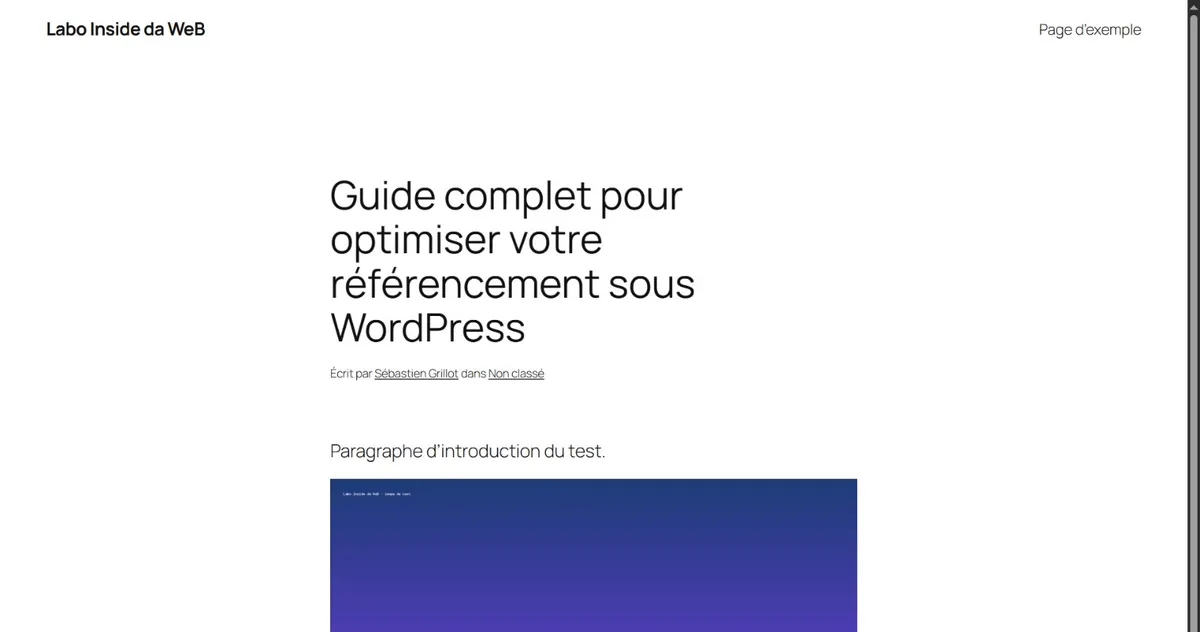
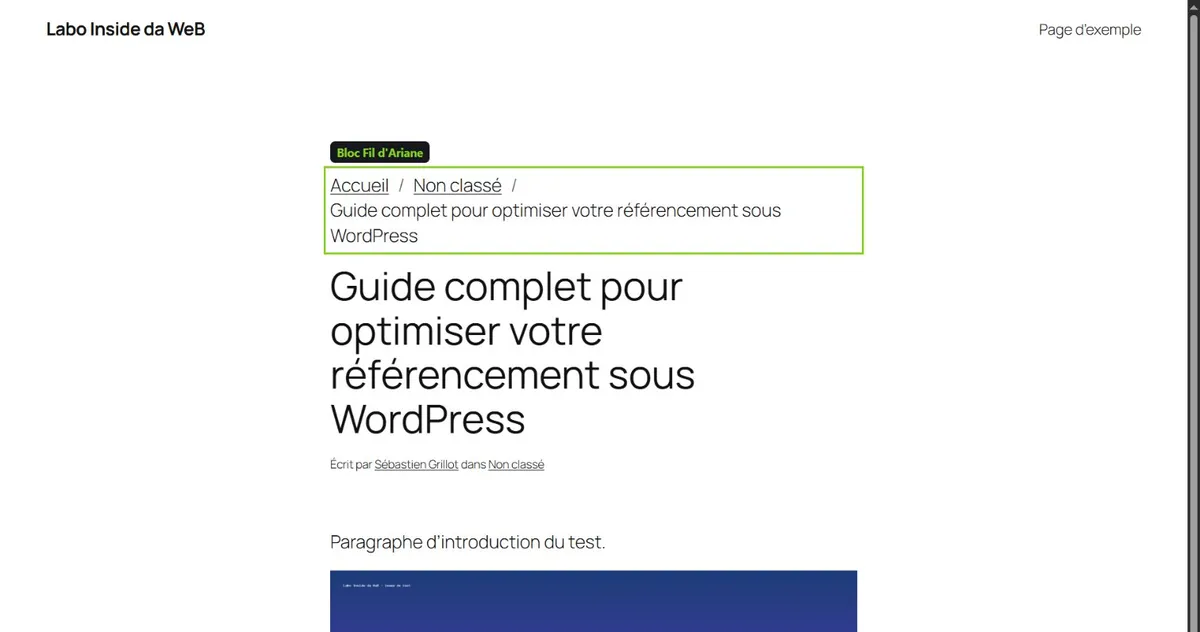
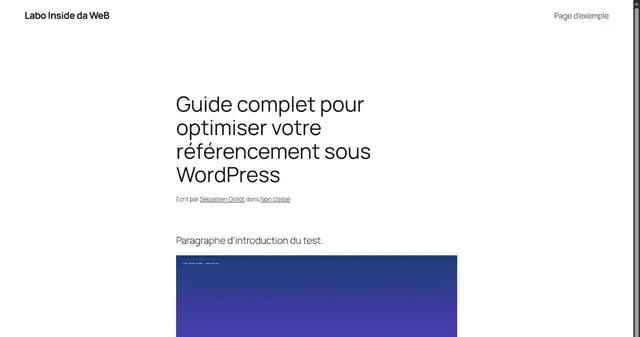
Le fil d'Ariane, tu vois ce que c'est ? C'est cette petite ligne « Accueil › Rubrique › Article » en haut de la page. Le nom vient du mythe grec, où Ariane donne un fil à Thésée pour ressortir du labyrinthe. Sur un site, c'est pareil : il dit au lecteur où il est, et comment remonter. Et il dit aux moteurs comment ton site est rangé. La bonne nouvelle, c'est qu'il n'y a plus besoin d'extension pour l'afficher, puisque WordPress 7.1.3 contient un bloc « Fil d'Ariane ». La mauvaise, c'est que le thème par défaut ne s'en sert pas. Rien au-dessus du titre de l'article.
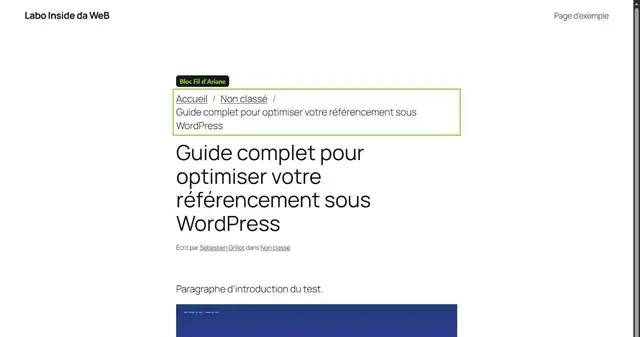
Pour l'ajouter, c'est l'affaire d'une minute :
- Va dans Apparence › Éditeur › Modèles.
- Ouvre le modèle « Articles seuls » (c'est celui qui affiche chaque article).
- Insère le bloc « Fil d'Ariane » juste au-dessus du titre.
- Enregistre.
Et voilà, tous tes articles ont leur fil d'Ariane. J'ai regardé le code produit, parce que je suis comme ça :
<nav class="wp-block-breadcrumbs" aria-label="Fil d’Ariane">
	<ol>
		<li><a href="/">Accueil</a></li>
		<li><a href="/category/non-classe/">Non classé</a></li>
		<li><span aria-current="page">Guide complet pour optimiser…</span></li>
	</ol>
</nav>Là, je dis bravo. Une vraie liste, une étiquette pour les lecteurs d'écran, la page en cours signalée. Et il passe par la rubrique de l'article, exactement comme le demandait le guide de 2009.
Testé au labo
- Le bloc produit une vraie liste, lisible par un lecteur d'écran, avec la page en cours signalée.
- Il passe par la rubrique de l'article, comme le demandait le guide de 2009.
- Il n'ajoute aucune donnée structurée : pour décrire le fil à Google, il faut une extension. Yoast et The SEO Framework l'ajoutent d'office (voir le chapitre 3).
Et à ta place, je renommerais « Non classé ». Une rubrique qui s'appelle « Non classé » dans ton fil d'Ariane, ça fait un peu tiroir à chaussettes ;)
2.2Les niveaux de titres
Ce que disait le guide en 2009
Le titre de l'article en H1 et rien d'autre ; le nom du blog en H3 sur l'accueil, jamais plus que H2 ailleurs.
Petit rappel, parce que c'est la base. Dans une page web, les titres ont des niveaux, de H1 à H6, comme les parties et sous-parties d'un livre. Le H1, c'est le titre du livre : il dit de quoi parle la page. Les H2, ce sont les chapitres, et ainsi de suite. Google s'en sert pour comprendre le plan de ta page, et les lecteurs d'écran pour naviguer dedans.
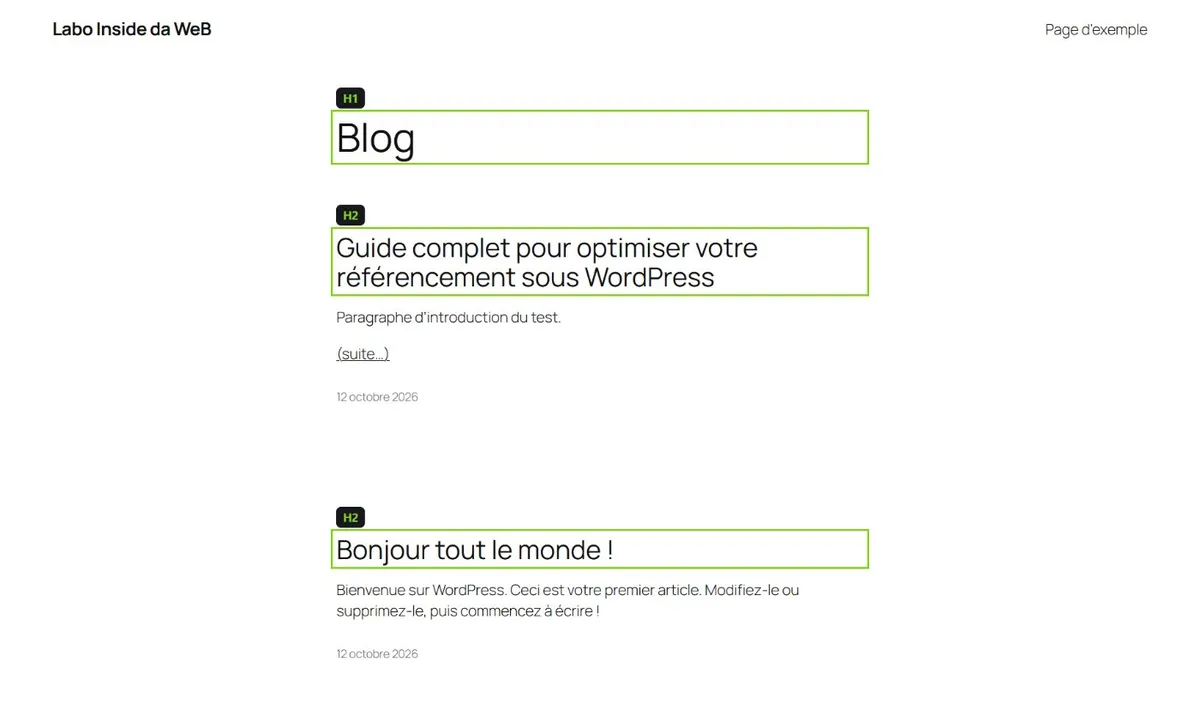
Sur l'article, le thème par défaut fait bien les choses. Au labo, on a relevé un seul H1, le titre de l'article, puis des H2 pour « Commentaires », « Plus de publications » et le nom du site en pied de page. Rien à redire.
Sur l'accueil, en revanche… le H1, c'est « Blog ». Juste « Blog ». Tu vois le problème ?
Le titre principal de l'accueil, c'est donc le mot qui ne dit absolument rien de ton site, placé exactement là où Google cherche le sujet de la page. C'est un peu comme si la couverture de ton livre disait « Livre » !
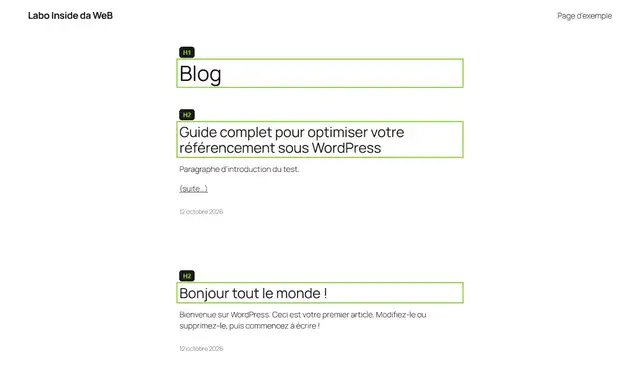
Moi, je corrigerais ça tout de suite, ça prend trente secondes. Va dans Apparence › Éditeur › Modèles › « Blog », et remplace « Blog » par une phrase qui décrit ton site. Par exemple, pour ce blog : « Inside da WeB, le blog SEO, WordPress et e-commerce de Kōeki ».
Et dans tes articles, je te donne une règle simple. Commence tes intertitres au niveau 2. Le niveau 1 est déjà pris par le titre de l'article. Le piège classique, c'est de choisir un niveau de titre pour sa taille, parce que le H1 « est plus gros ». Si tu veux plus gros, c'est le CSS qu'il faut changer, pas le niveau de titre :)
2.3Le code de la page
Ce que disait le guide en 2009
Sortir tout le JavaScript et tout le CSS des templates, dans des fichiers externes mis en cache.
Celle-là, c'est mon conseil de 2009 qui a le plus mal vieilli.
Pas parce qu'il était faux à l'époque, mais parce que WordPress fait aujourd'hui exactement l'inverse, exprès. Pourquoi ? Au lieu de faire charger une grosse feuille de style au navigateur avant d'afficher quoi que ce soit, WordPress met directement dans la page les styles des blocs qu'elle utilise. Le navigateur a tout sous la main, il peut afficher la page sans attendre un fichier de plus. Sur l'article de test, on a mesuré 28 blocs de style dans la page, 54 Ko au total, une seule feuille de style externe, et 4 scripts dans la page.
Donc ne cherche pas à tout sortir, tu ferais pire. Je te conseille plutôt de retirer ce qui ne sert à rien. Un exemple que j'ai testé : WordPress ajoute à chaque page un petit script qui détecte si le navigateur sait afficher les emoji, et qui les remplace par des images sinon. En 2026, les navigateurs récents savent tous les afficher seuls. Si ton site n'en a pas besoin, ce fichier placé dans wp-content/mu-plugins/ retire ce code de chaque page :
<?php
remove_action( 'wp_head', 'print_emoji_detection_script', 7 );
remove_action( 'wp_print_styles', 'print_emoji_styles' );
remove_action( 'wp_enqueue_scripts', 'wp_enqueue_emoji_styles' );3,7 Ko de moins sur chaque page, pour trois lignes. Ce n'est pas la révolution, mais c'est gratuit !
2.4La vitesse
Ce que disait le guide en 2009
Réduire les appels à la base de données, installer WP Super Cache, ne pas sous-payer son hébergement.
Là, le conseil de 2009 tient mot pour mot. Je pourrais presque le recopier.
Chaque fois qu'un visiteur ouvre une page, WordPress interroge sa base de données pour la construire : quel article, quelles rubriques, quels commentaires, quels réglages. Sur le thème par défaut, sans aucune extension, on a compté 34 requêtes pour générer l'article, 24 pour l'accueil. Et chaque extension, chaque bloc dynamique en ajoute. Un cache de pages évite de refaire tout ce travail à chaque visite. La page est construite une fois, gardée de côté, et servie telle quelle aux visiteurs suivants. Il est fourni soit par ton hébergeur, soit par une extension. Ton site est lent ? Pour moi, c'est la première chose à vérifier.
Et les temps de génération de mon labo ? Je ne te les donne pas, parce qu'il tourne sur un PC de bureau et que ces chiffres ne diraient rien de ton hébergement. Je préfère ne rien publier que publier un chiffre trompeur. Pour la même raison, je ne compare pas ici les extensions de cache : ce comparatif ne vaut que mesuré sur un vrai hébergement.
Pour suivre la vitesse telle que Google la voit, ouvre le rapport « Signaux Web essentiels » de ta Search Console. Il te montre, page par page, ce que vivent tes vrais visiteurs. Et pour l'hébergement, mon conseil de 2009 vaut toujours : ne sous-paie pas. Un site qui rame à cause d'un hébergement à deux euros, c'est des économies de bouts de chandelle.
2.5La barre latérale
Ce que disait le guide en 2009
Supprimer le blogroll des amis de la barre latérale, garder quelques liens dans un widget et faire une page dédiée pour les autres.
Ah, le blogroll ! Pour les plus jeunes, en 2009, tout blog qui se respectait avait dans sa barre latérale une liste de liens vers les blogs des copains. Vingt, trente, cinquante liens, sur chaque page. C'était sympa, c'était la blogosphère. Et je conseillais déjà de faire le ménage.
Aujourd'hui, la question ne se pose presque plus.
Le thème par défaut n'a plus de barre latérale du tout, et le gestionnaire de liens (le fameux blogroll) est masqué d'office depuis WordPress 3.5. Sur l'article de test, on a compté 10 liens internes et un seul lien externe, vers WordPress, en pied de page. Le principe de 2009, lui, reste juste : chaque lien doit servir le lecteur de cette page. Plutôt qu'une liste de partenaires répétée partout, je préfère des liens vers tes articles proches du sujet. Un lecteur qui vient de lire ton article sur les permaliens sera ravi de trouver celui sur les redirections. Et ton ami blogueur ? Il mérite un vrai lien dans un vrai article, pas une ligne perdue dans une liste.
Sources
Historique de ce chapitre
- 24 septembre 2009 : première version.
- 13 octobre 2026 : réécriture complète pour les thèmes en blocs, mesures et captures sur WordPress 7.1.3 et Twenty Twenty-Five.
- 17 octobre 2026 : réécrit dans ma voix ; mêmes mesures, plus d'explications.

Co-fondateur de Kōeki · Consultant SEO et IA
Sébastien Grillot
Consultant SEO depuis 2009 : c'est ici, sur Inside da WeB, qu'il a monté sa première agence, spécialisée dans l'e-commerce sous WordPress. Il a écrit ce guide en 2009, et il le refait aujourd'hui, test par test.