L'essentiel en 4 points
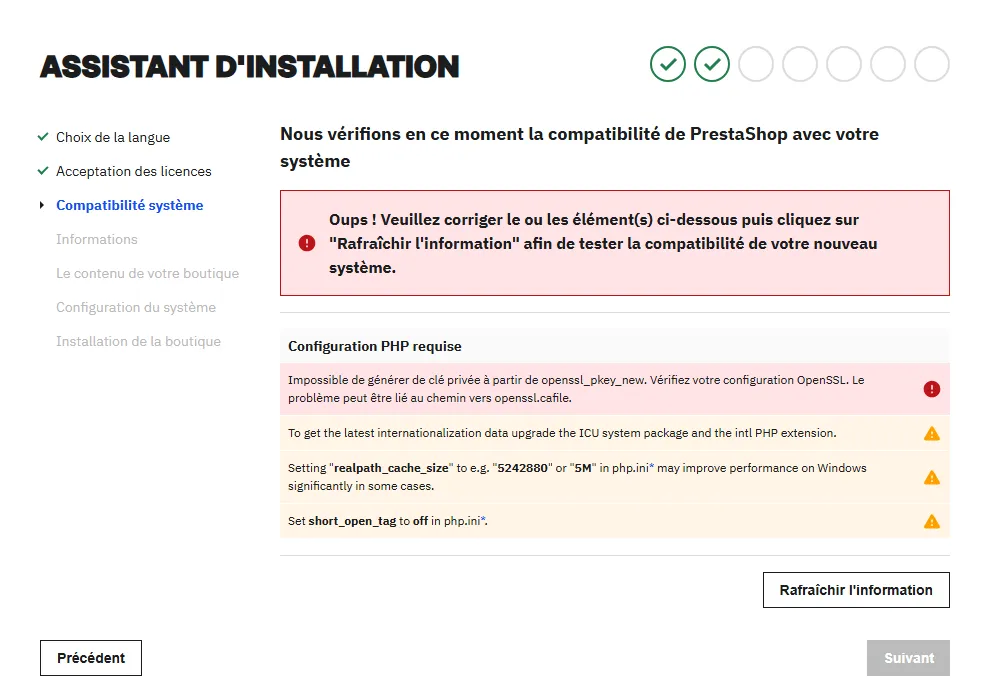
- L'écran de compatibilité ne s'affiche que s'il trouve une ligne rouge. Dans ce cas, le bouton « Suivant » reste grisé jusqu'à la correction.
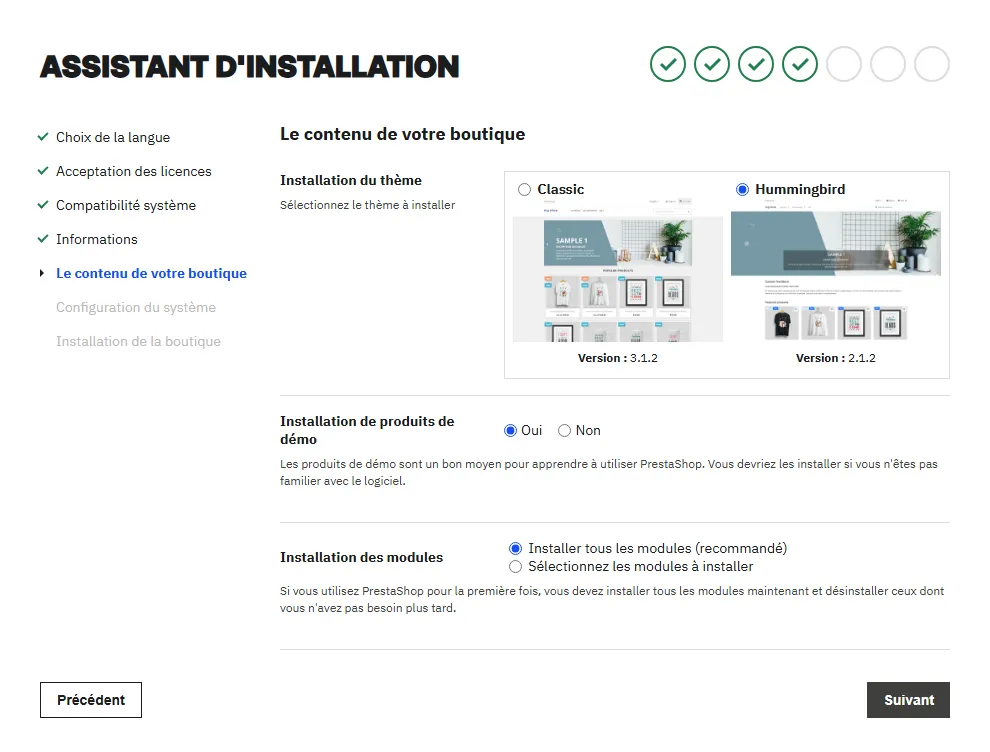
- Quatre choix sont faits d'office : le thème Hummingbird, les produits de démo, tous les modules, et la case « Supprimer les tables ».
- Le préfixe des tables est tiré au hasard en 9.2 (« f4o3e_ » au labo), là où la 1.7 proposait « ps_ ».
- L'installation elle-même dure plusieurs minutes. Ne ferme pas l'onglet avant l'écran « L'installation est finie ! ».
3.1Étape 1 : la langue de l'assistant
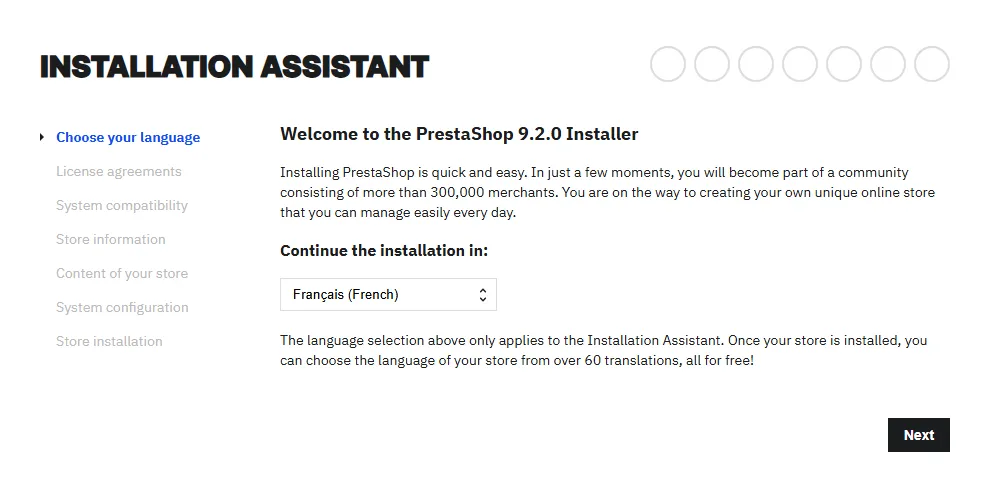
Premier écran, « Welcome to the PrestaShop 9.2.0 Installer ». La liste des langues était déjà sur « Français (French) » au labo, parce que mon navigateur est en français. L'écran, lui, reste en anglais tant que tu n'as pas cliqué sur « Next ».
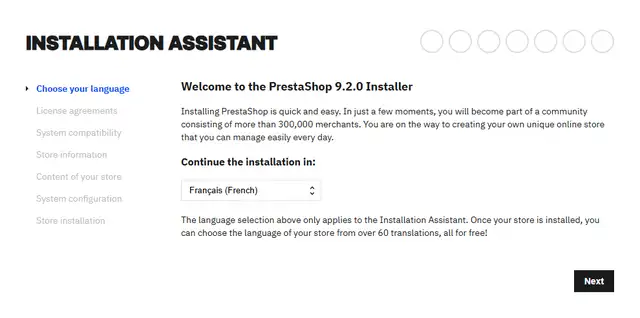
Ce choix ne vaut que pour l'assistant. L'écran le précise : « The language selection above only applies to the Installation Assistant. » Et la langue de ta boutique, alors ? En pratique, au labo, la boutique a quand même été installée dans cette langue : le journal de l'installation indique « Installing languages: fr ».
En 1.7.8.11, un détail m'a piégé. J'ai cliqué sur « Next » juste après avoir choisi la langue, et tout l'assistant est resté en anglais. Au second essai, en laissant quelques secondes à la page, il est passé en français. Si ça t'arrive, reviens en arrière et prends ton temps.
3.2Étape 2 : les licences
Rien à régler ici, juste une case à cocher, « J'accepte les termes et conditions du contrat ci-dessus. » Le texte rappelle que le cœur de PrestaShop est publié sous licence OSL 3.0, et ses modules et thèmes sous licence AFL 3.0. Garde ça en tête, j'y reviens au chapitre suivant. Tous les modules installés d'office ne sont pas sous ces licences.
3.3Étape 3 : la compatibilité, et ce qui bloque
C'est la seule étape qui peut t'arrêter net !
L'assistant vérifie ton serveur, et tant qu'il trouve une ligne rouge, le bouton « Suivant » reste grisé.
Et devine quoi ? Au premier essai, mon labo avait une ligne rouge.
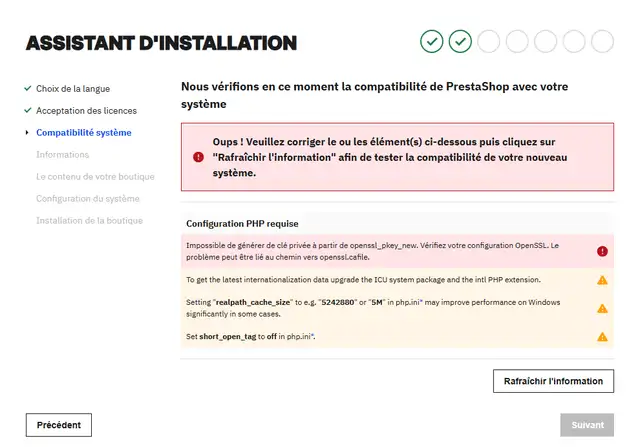
La ligne rouge disait « Impossible de générer de clé privée à partir de openssl_pkey_new. Vérifiez votre configuration OpenSSL. Le problème peut être lié au chemin vers openssl.cafile. » Sous Windows, c'est classique : PHP ne trouvait pas le fichier de configuration d'OpenSSL. Les trois lignes orange, elles, ne bloquent rien. Ce sont des conseils, sur les données ICU de l'extension Intl, sur realpath_cache_size et sur short_open_tag.
Une fois OpenSSL corrigé, on a relancé l'assistant. Et là, surprise, l'étape 3 ne s'est même pas affichée ! Sans ligne rouge, l'assistant la coche et passe directement à la suivante. Les avertissements orange qui restaient n'ont donc jamais été montrés.
Chez un hébergeur sous Linux, tu ne devrais pas voir cette ligne OpenSSL.
Si une ligne rouge apparaît chez toi, lis-la bien. Au labo, chacune nommait précisément ce qui manquait, OpenSSL en 9.2, puis cURL, OpenSSL et Intl en 1.7. Ces réglages-là ne se changent pas dans PrestaShop, mais du côté de PHP, donc chez ton hébergeur.
3.4Étape 4 : les informations de ta boutique
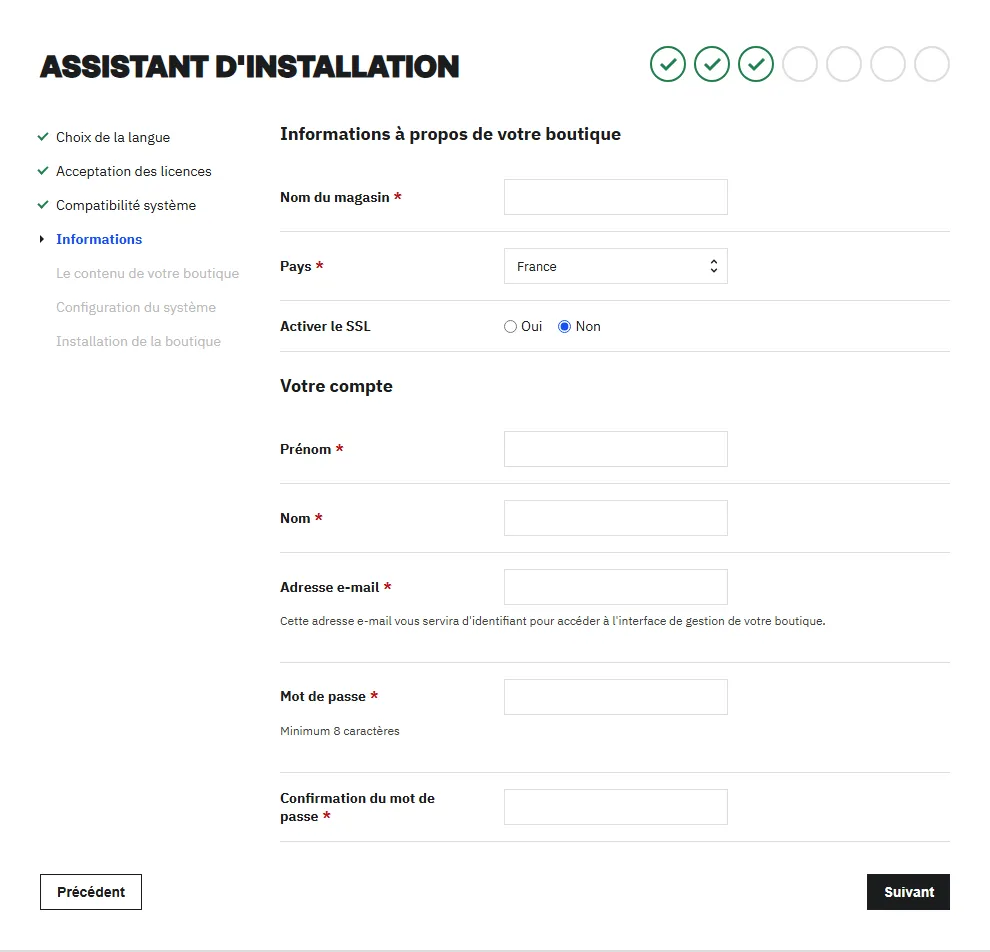
Un seul écran pour la boutique et pour ton compte d'administrateur.
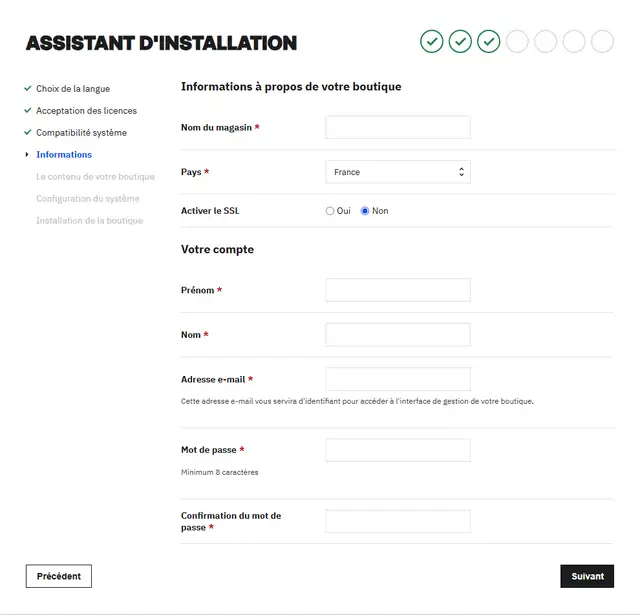
- Nom du magasin, obligatoire.
- Pays, déjà sur France au labo.
- Activer le SSL, sur « Non » d'office.
- Votre compte : prénom, nom, adresse e-mail et mot de passe. L'écran le précise, cette adresse « vous servira d'identifiant pour accéder à l'interface de gestion de votre boutique ». Le mot de passe demande au minimum 8 caractères.
Le SSL mérite une phrase.
Le labo n'a pas de certificat, je suis donc resté sur « Non », et je n'ai pas pu tester l'autre réponse. Si ton site répond déjà en https:// chez ton hébergeur, « Oui » est le choix logique. Mais ça, c'est mon avis, pas une mesure :)
Par rapport à la 1.7.8.11, cet écran a maigri ! L'ancienne version demandait aussi ton « Activité principale » (facultative, « Aidez-nous à mieux vous connaitre… ») et ton fuseau horaire, et elle posait ici la question des produits de démo. En 9.2, ces questions disparaissent ou partent à l'étape suivante.
3.5Étape 5 : le contenu de ta boutique
Cet écran est nouveau.
Et il contient trois décisions déjà prises pour toi.
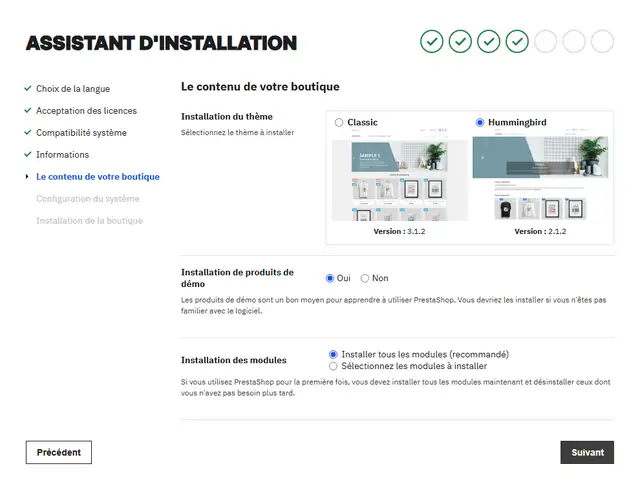
Le thème. Classic, en version 3.1.2, ou Hummingbird, en version 2.1.2, coché d'office. C'est le thème par défaut depuis la 9.1, et l'annonce de la 9.2 le dit : « Hummingbird, the default front office theme since PrestaShop 9.1, keeps evolving alongside the core. » Pour une boutique neuve, je garderais Hummingbird. Classic, c'est le thème qu'installait la 1.7 (celui de mon labo 1.7.8.11), et c'est sur Hummingbird que PrestaShop travaille aujourd'hui.
Les produits de démo. « Oui » d'office, avec cette phrase : « Les produits de démo sont un bon moyen pour apprendre à utiliser PrestaShop. » C'est vrai pour une boutique de test. Sur ta vraie boutique, je te conseille « Non ». On a compté ce que la démo ajoute : 19 produits, 7 catégories, 2 marques, 2 fournisseurs, un client fictif et ses 5 commandes, 3 transporteurs et 5 magasins. Tout ça, il faudra le supprimer à la main avant d'ouvrir. Le détail est dans le chapitre « Avant d'ouvrir ta boutique ».
Les modules. « Installer tous les modules (recommandé) » est coché, l'autre choix est « Sélectionnez les modules à installer ». J'ai gardé le premier, et le résultat, c'est 77 modules actifs à la fin, dont certains que tu ne soupçonnes pas. La liste est au chapitre suivant. Je n'ai pas testé la sélection à la main.
3.6Étape 6 : la base de données
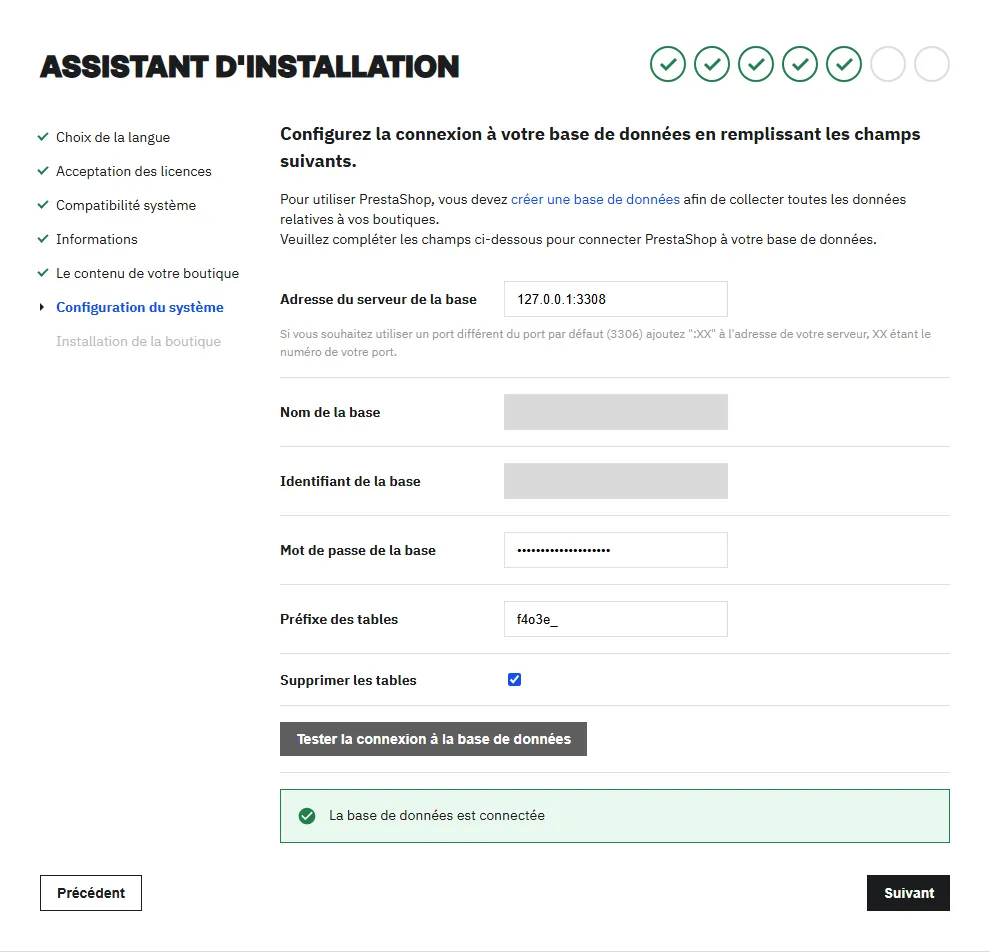
Tu remplis ici ce que ton hébergeur t'a donné : l'adresse du serveur de base de données, le nom de la base, l'identifiant et le mot de passe. Si le serveur n'écoute pas sur le port habituel (3306), l'écran te dit d'ajouter : et le numéro du port à l'adresse. C'était le cas au labo, avec 127.0.0.1:3308.
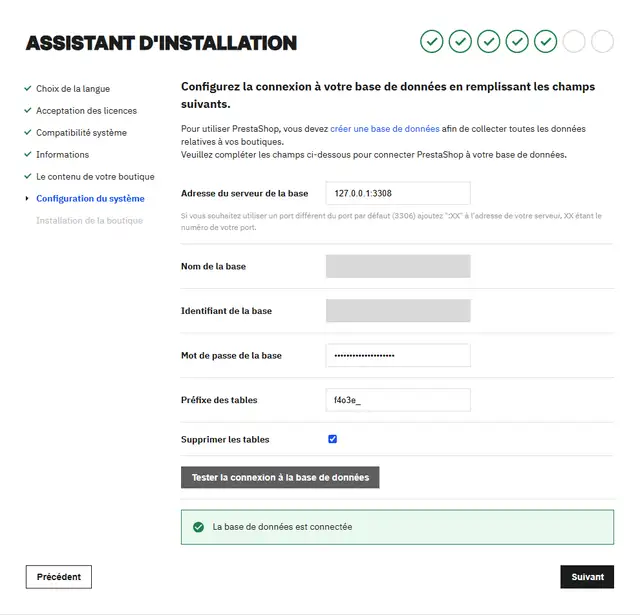
Deux champs sont déjà remplis. Tu les as vus ?
Le préfixe des tables est tiré au hasard. Au labo, c'était f4o3e_. La 1.7.8.11 proposait toujours ps_, le préfixe que tout le monde connaît. Garde celui qu'on te propose, il ne gêne en rien, et note-le : il te servira le jour où tu chercheras une table dans ta base ;)
La case « Supprimer les tables » est cochée d'office. D'après le code de PrestaShop, elle supprime les tables dont le nom commence par ce préfixe, avant d'installer les siennes. Avec un préfixe tiré au hasard dans une base vide, il n'y a rien à supprimer. Dans une base qui sert déjà à autre chose, c'est une autre histoire, surtout si quelqu'un vide le champ du préfixe, que le code accepte : ce sont alors toutes les tables de la base qui partent. C'est pour ça que je te conseillais une base rien que pour la boutique.
Enfin, le bouton « Tester la connexion à la base de données » répond « La base de données est connectée » quand tout va bien. Il envoie aussi le mot de passe de la base dans l'adresse de sa requête, en clair. Au labo, on l'a retrouvé tel quel dans le journal d'accès d'Apache, en 9.2.0 comme en 1.7.8.11. Raison de plus pour un utilisateur de base qui n'ouvre que la base de la boutique.
3.7Étape 7 : l'installation, et ta patience
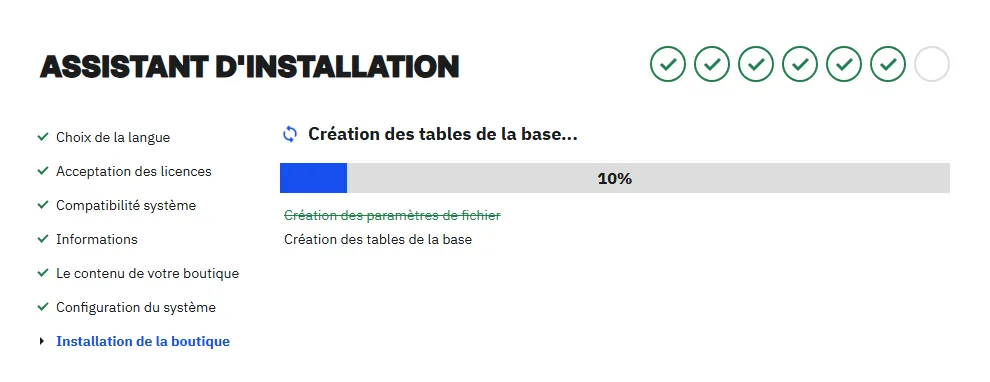
Tu cliques sur « Suivant », et la barre de progression démarre. Chaque étape s'affiche puis se barre quand elle est finie : « Création des paramètres de fichier », « Création des tables de la base »…
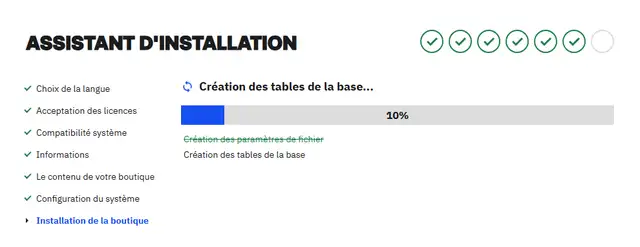
Combien de temps ?
Sur le PC du labo, 21 minutes pour la 9.2.0, contre un peu moins de 12 pour la 1.7.8.11. Je te donne les durées étape par étape ci-dessous, mais ne les prends pas pour une promesse. Un serveur d'hébergement n'a rien à voir avec un PC sous Windows. Retiens surtout qu'il faut plusieurs minutes, et que tu ne fermes pas l'onglet avant la fin.
L'installation de PrestaShop 9.2.0 au labo, étape par étape (19 octobre 2026, noms des étapes tels que l'assistant les appelle)
installDatabase, la création des tables : 192 secondes.installDefaultData, les données de base : 187 secondes.populateDatabase: 42 secondes.configureShop: 23 secondes.installModules: 314 secondes, l'étape la plus longue.installTheme, le thème Hummingbird : 157 secondes.installFixtures, les produits de démo : 178 secondes.postInstallpuisfinalize: 95 et 78 secondes.- Total mesuré entre le clic et l'écran final : 1 272 secondes. La 1.7.8.11, sur la même machine : 705 secondes.
Au bout, l'écran affiche « L'installation est finie ! ». Prends deux minutes pour le lire, c'est là que se cachent les deux pièges de la fin d'installation.
Sources
Historique de ce chapitre
- 19 octobre 2026 : première version, assistant de PrestaShop 9.2.0, comparé à celui de la 1.7.8.11.

Co-fondateur de Kōeki · Consultant SEO et IA
Sébastien Grillot
Consultant SEO depuis 2009 : c'est ici, sur Inside da WeB, qu'il a monté sa première agence, spécialisée dans l'e-commerce. Depuis 2021, il accompagne les e-commerçants avec Kōeki, sous WordPress comme sous PrestaShop.