L'essentiel en 5 points
- Après l'installation, la boutique est ouverte au public, sans balise noindex, et trois moyens de paiement sont déjà actifs.
- Le mode maintenance se règle dans Paramètres de la boutique › Paramètres généraux › Maintenance. Un visiteur reçoit alors une erreur 503, et toi, connecté, tu vois la boutique.
- Les produits de démo ajoutent 19 produits, 7 catégories, 2 marques, 2 fournisseurs, un client fictif avec 5 commandes, 3 transporteurs et 5 magasins.
- Cinq pages sont publiées par toute installation, avec ou sans démo. Deux sont en Lorem ipsum, et « Paiement sécurisé » annonce Visa, Mastercard et PayPal.
- La mise à jour du français ne traduit pas « Search products... » ni « Skip to main content », deux phrases du thème Hummingbird.
5.1Ta boutique est déjà en ligne
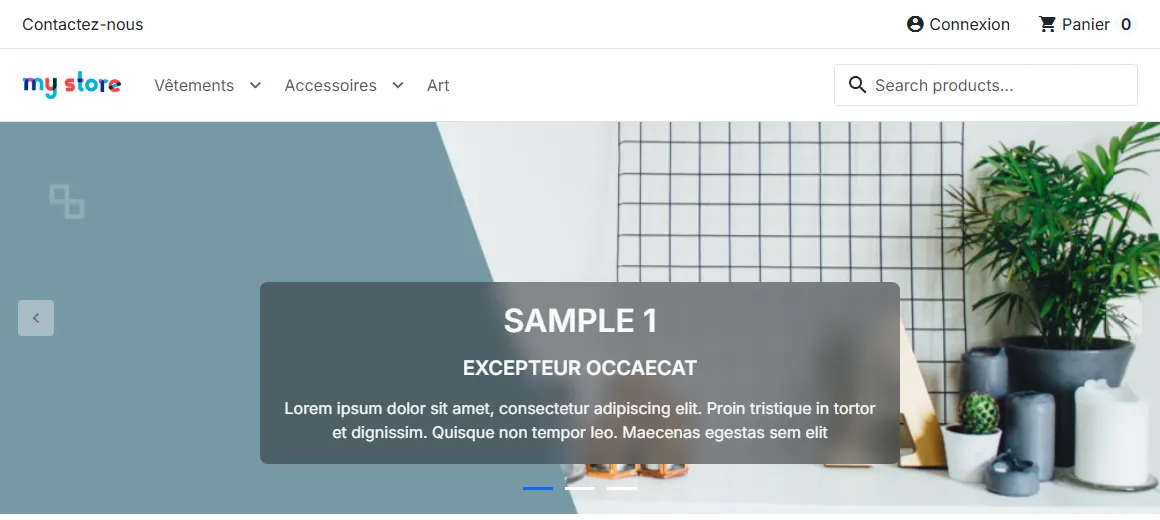
Tu viens de finir l'installation, tu n'as encore rien réglé, et ta boutique est déjà ouverte. Au labo, on a lu le réglage dans la base, juste après l'installation : la boutique est active. N'importe quel visiteur la voit, avec la bannière « SAMPLE 1 », le texte « Custom Text Block » en Lorem ipsum et les dix-neuf produits de démo.
Et Google ? Rien ne l'arrête. La page d'accueil n'a pas de balise noindex, et le fichier robots.txt généré par PrestaShop n'écarte que des adresses techniques, le panier, le compte client, la recherche ou les tris. Côté paiement, trois modules sont déjà actifs : chèque, virement et paiement à la livraison. Je n'ai pas essayé de passer commande sur la boutique de démo, je ne peux donc pas te dire jusqu'où un visiteur irait.
Sur un serveur de test, ce n'est pas grave.
Chez ton hébergeur, avec ton vrai nom de domaine, c'est une boutique en Lorem ipsum ouverte au public et aux moteurs de recherche, le temps que tu la prépares. Alors, par quoi commencer ?
5.2Passer la boutique en maintenance
Le chemin : Paramètres de la boutique › Paramètres généraux, onglet Maintenance.
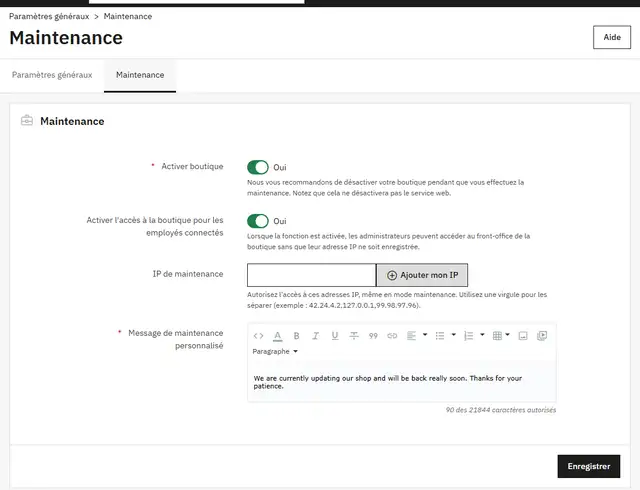
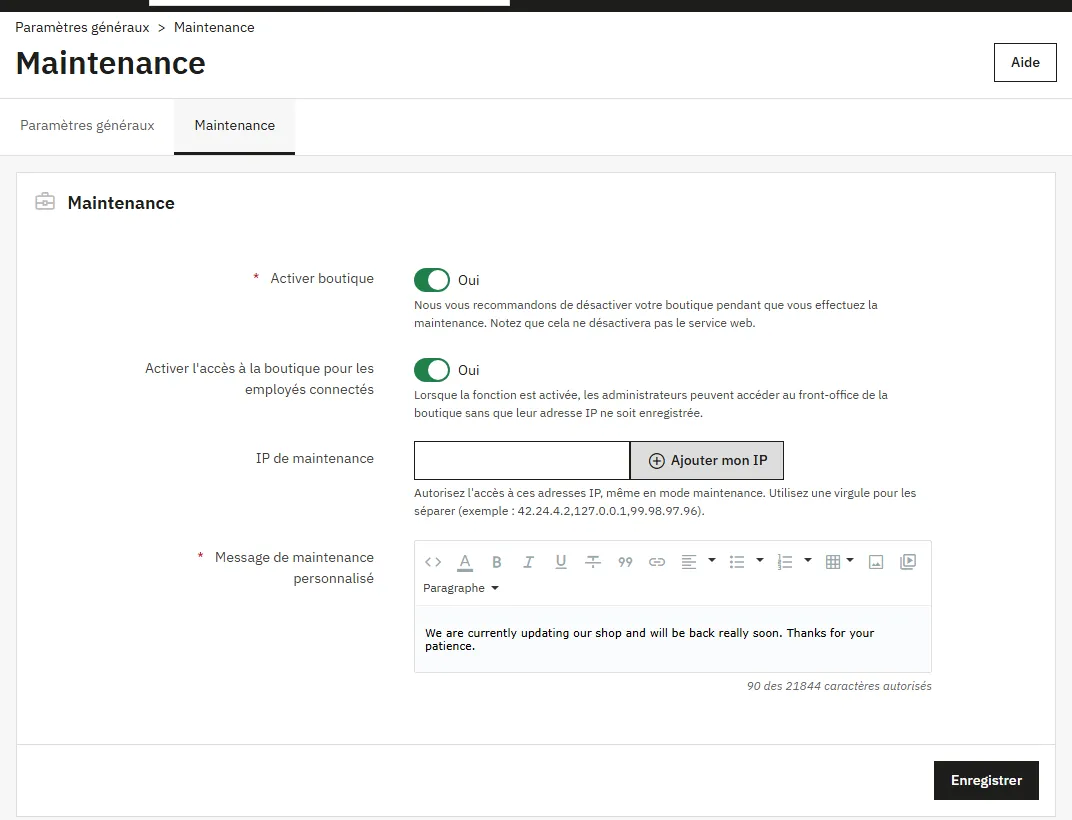
Quatre réglages, et tous ont déjà une valeur !
- Activer boutique est sur « Oui ». C'est l'interrupteur qui ferme la boutique. Passe-le sur « Non ».
- Activer l'accès à la boutique pour les employés connectés est aussi sur « Oui ». Garde-le : tant que tu es connecté à l'administration, tu continues de voir ta boutique.
- IP de maintenance, vide, avec un bouton « Ajouter mon IP ». Les adresses que tu y mets voient la boutique même en maintenance, sans être connectées. Pratique pour la montrer à quelqu'un qui n'a pas de compte.
- Message de maintenance personnalisé, déjà rempli… en anglais. « We are currently updating our shop and will be back really soon. Thanks for your patience. » Réécris-le en français, c'est ce que liront tes premiers visiteurs.
On a fermé la boutique du labo, puis on l'a ouverte dans un autre navigateur, sans être connecté.
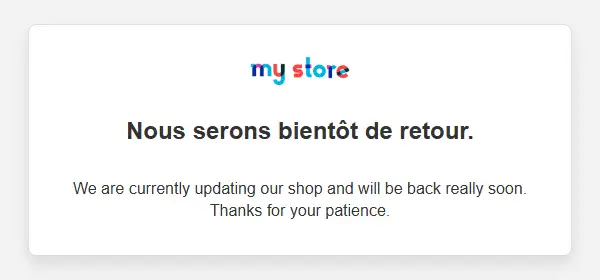
Le visiteur voit un titre en français, « Nous serons bientôt de retour. », puis le message anglais. Et en coulisses, PrestaShop répond comme il faut. Le code HTTP est une erreur 503, avec un en-tête Retry-After de 3 600 secondes. La documentation de Google dit ce qu'il en fait : « Any content Google receives from URLs that return a 5xx status code is ignored. » Ton message de maintenance ne sera donc pas indexé. Mais la même page prévient que les pages déjà indexées « are preserved in the index, but eventually dropped ». Pour une boutique neuve, aucun souci. Pour une boutique déjà en ligne, ne laisse pas la maintenance traîner des semaines. Dans le même temps, connecté dans mon navigateur habituel, je voyais la boutique normalement.
Le mode maintenance au labo, le 19 octobre 2026
- Boutique fermée, visiteur sans compte : code 503,
Retry-After: 3600, page « Nous serons bientôt de retour. ». - Même moment, administrateur connecté dans un autre navigateur : code 200, la boutique complète.
- Boutique rouverte ensuite par le même interrupteur : code 200 pour tout le monde.
5.3Ce que la démo a ajouté, et ce qu'il faut supprimer
Si tu as laissé « Oui » aux produits de démo, comme le proposait l'assistant, ta boutique contient bien plus que des produits. On a compté, dans les fichiers de démonstration de l'archive et dans la base du labo.
| Élément | Nombre | Où le supprimer |
|---|---|---|
| Produits | 19 (références demo_…), 39 déclinaisons | Catalogue › Produits |
| Catégories | 7 | Catalogue › Catégories |
| Marques et fournisseurs | 2 et 2 | Catalogue › Marques et fournisseurs |
| Client fictif | 1, John DOE, avec 5 adresses | Clients |
| Paniers et commandes | 5 et 5 | Commandes › Paniers et Commandes |
| Transporteurs | 3 | Livraison › Transporteurs |
| Magasins | 5 | Paramètres de la boutique › Contact, onglet Magasins |
Les mêmes comptes sortent de la 1.7.8.11, à l'identique. La page des produits liste bien les dix-neuf, avec leurs références demo_ et des « Actions groupées ». Je n'ai pas testé la suppression elle-même, ma boutique de labo garde sa démo pour les tests des autres dossiers. Ce sont sept rubriques à visiter, une par une. C'est pour ça que je te conseillais de répondre « Non » dans l'assistant pour ta vraie boutique.
Un client t'intrigue peut-être dans la liste, « Anonymous ». Celui-là ne vient pas de la démo, mais du module RGPD de PrestaShop : il porte son adresse, et il est inactif.
5.4Les cinq pages déjà publiées
Démo ou pas, toute installation publie cinq pages, et elles sont actives dès le départ. Je les ai relues dans la base du labo. Elles se modifient dans Apparence › Pages.
| Page | Ce qu'elle contient d'office |
|---|---|
| Livraison | un texte générique sur l'expédition et les retours |
| Mentions légales | « Conception et production : cette boutique en ligne a été créée à l'aide du logiciel PrestaShop. », puis un renvoi vers le blog de PrestaShop. Aucune mention légale. |
| Conditions d'utilisation | Lorem ipsum |
| A propos | Lorem ipsum |
| Paiement sécurisé | « Avec SSL », « Avec Visa/Mastercard/Paypal » |
La dernière me gêne le plus. Pourquoi ? Elle annonce à tes clients le paiement par Visa, Mastercard et PayPal, et un paiement sécurisé par SSL, alors que rien de tout ça n'est configuré à la sortie de l'installation. Une page qui promet ce que la boutique ne fait pas, c'est la confiance de tes clients qui en prend un coup.
Réécris-les avec tes vraies informations, ou désactive celles dont tu n'as pas besoin. Et pour savoir ce que la loi impose vraiment à un site marchand en France, mentions légales, CGV, médiateur de la consommation, j'ai déjà fait le tour avec les sources dans le dossier WooCommerce, partie « pages obligatoires ». Le droit ne change pas avec le logiciel ;)
5.5Les phrases restées en anglais
Ta boutique est installée en français. Tu as remarqué ce qui cloche ?
Le champ de recherche affiche « Search products... ». Le lien d'accès rapide au contenu, celui que lisent les lecteurs d'écran, dit « Skip to main content ». Et tu as vu le message de maintenance ;)
J'ai fait ce que n'importe qui ferait. International › Traductions, bloc « Ajouter / Mettre à jour une langue », Français, bouton « Ajouter ou mettre à jour la langue ». Le paquet de traduction officiel est arrivé en une seconde. Et rien n'a changé sur la boutique !
On a ouvert le paquet pour comprendre. Il traduit bien « Search our catalog », la phrase du thème Classic, par « Rechercher ». Mais les deux phrases du thème Hummingbird, « Search products... » et « Skip to main content », n'y sont pas du tout ! Ces deux phrases manquent tout simplement au paquet, daté du 16 octobre 2026.
Il reste la traduction à la main, dans la même rubrique, avec « Modifier les traductions ». Je ne l'ai pas testée, je ne te décris donc pas l'écran.
Ta boutique est en maintenance, ta démo est repérée et tes pages sont à réécrire. Il reste un cas, celui des boutiques qui tournent déjà, en 1.7. C'est le dernier chapitre.
Sources
Historique de ce chapitre
- 19 octobre 2026 : première version, réglages d'origine de PrestaShop 9.2.0.

Co-fondateur de Kōeki · Consultant SEO et IA
Sébastien Grillot
Consultant SEO depuis 2009 : c'est ici, sur Inside da WeB, qu'il a monté sa première agence, spécialisée dans l'e-commerce. Depuis 2021, il accompagne les e-commerçants avec Kōeki, sous WordPress comme sous PrestaShop.