L'essentiel en 4 points
- Même avec la France choisie dans l'assistant, WooCommerce démarre sans TVA et affiche les prix hors taxe. Active la taxe dans l'onglet Général, puis passe l'affichage en TTC.
- Saisis tes prix TTC : c'est ce que voit ton client, et c'est ce que la loi impose d'afficher à un consommateur.
- WooCommerce prévoit trois classes (standard, réduit, zéro), mais aucun taux : tu les saisis, 20 % en standard et les taux réduits de tes produits.
- Un site marchand publie ses mentions légales, ses CGV et les coordonnées de son médiateur de la consommation. La page des CGV se déclare dans WooCommerce, pour qu'elle apparaisse à la commande.
3.1Ce que la France change, et ce qu'elle ne change pas
Dans l'assistant, on a déclaré une boutique en France. WooCommerce en a tiré l'euro, le kilo, le centimètre, et un format de prix à la française : « 24,90 € », virgule et espace compris. Jusque-là, rien à redire.
Sauf que trois réglages, eux, ne suivent pas le pays. Au labo, à la sortie de l'assistant :
- la TVA était désactivée : aucun calcul de taxe, nulle part ;
- les prix s'affichaient hors taxe, dans la boutique comme dans le panier ;
- aucune page de conditions générales de vente n'était déclarée.
Pour une boutique qui vend à des particuliers en France, ces trois-là sont à corriger avant de créer le moindre produit. On y va dans l'ordre.
3.2Activer la TVA
Direction WooCommerce > Réglages > Général, section « Taxes et codes promo ». Coche « Activer la taxe : Activer le calcul et le coût de la taxe », puis enregistre. Un nouvel onglet apparaît dans les réglages. Comme la boutique est en France, WooCommerce ne l'appelle pas « Taxes » mais « TVA ».
Profites-en pour vérifier, dans le même onglet Général, l'adresse de ta boutique et tes lieux de vente. Au labo, on a limité la vente à la France, pour garder un exemple simple. Vendre dans toute l'Union européenne pose d'autres questions de TVA, qui dépassent ce dossier et méritent l'avis de ton expert-comptable.
3.3Saisir et afficher des prix TTC
Dans l'onglet TVA, les « Options de TVA » décident de tout le reste. Voilà ce qu'on a réglé au labo.
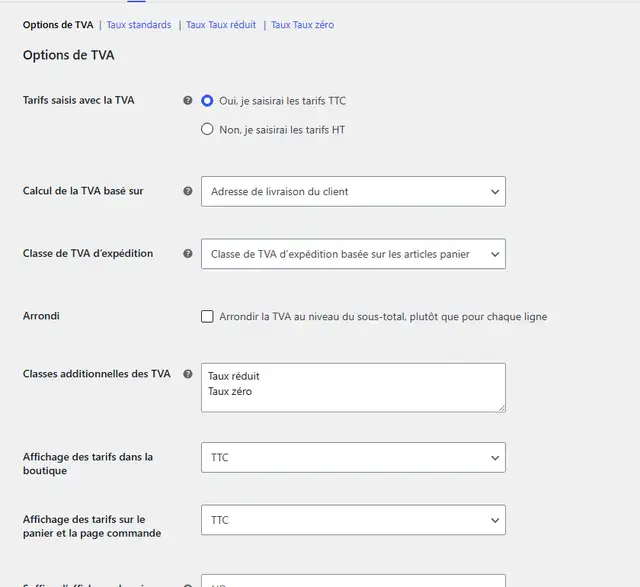
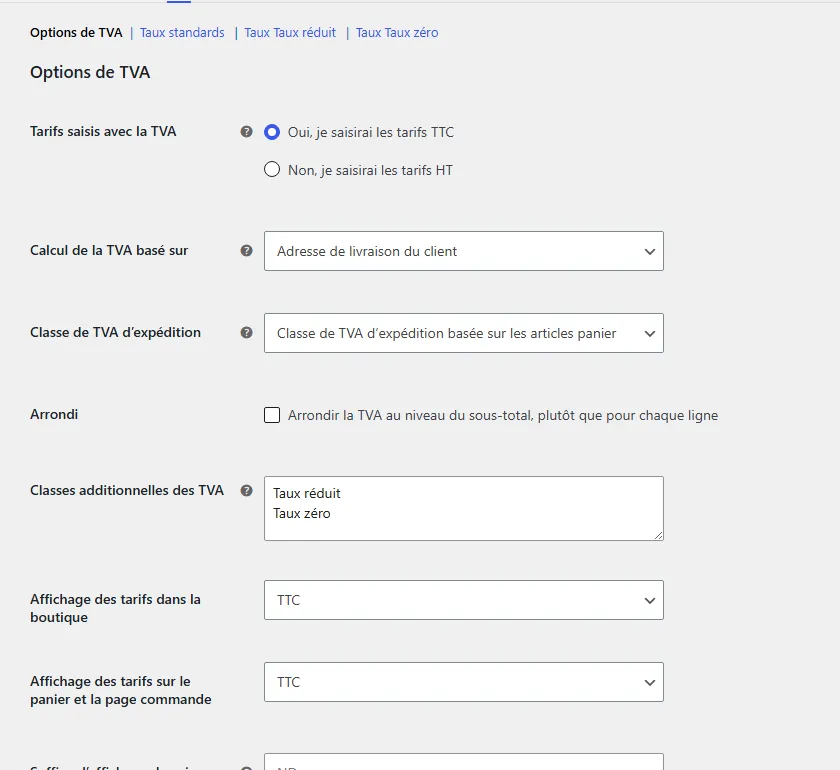
- Tarifs saisis avec la TVA : « Oui, je saisirai les tarifs TTC ». Tu tapes 24,90, ton client voit 24,90. C'est le plus simple, et c'est le prix que tu as en tête.
- Calcul de la TVA basé sur : l'adresse de livraison du client. C'est le réglage d'origine, on l'a gardé.
- Affichage des tarifs dans la boutique : TTC, et sur le panier et la page commande : TTC. Les deux étaient sur HT d'origine.
Pourquoi j'insiste sur le TTC ? Parce que ce n'est pas une préférence. La page du ministère de l'Économie sur l'affichage des prix est claire : « Les prix fixés par les professionnels doivent être exprimés en euros toutes taxes comprises (TTC). » Et les frais annexes, livraison comprise, doivent être annoncés au consommateur avant la vente.
3.4Les taux de TVA français
WooCommerce te donne trois classes de TVA toutes prêtes : Taux standard, Taux réduit et Taux zéro. Mais aucune ne contient de taux : les tableaux sont vides. À toi de les remplir.
Pour savoir quoi y mettre, la page du ministère sur les taux de TVA résume : « En France métropolitaine, il existe un taux normal (20 %), deux taux réduits (10 % et 5,5 %) et un taux particulier (2,1 %). »
| Taux | Ce qu'il désigne | Classe WooCommerce |
|---|---|---|
| 20 % | le taux normal, la plupart des ventes | Taux standard |
| 10 % | un taux réduit | à créer, si tu en as besoin |
| 5,5 % | un taux réduit (le livre de notre labo) | Taux réduit |
| 2,1 % | un taux particulier | à créer, si tu en as besoin |
| 0 % | pas de TVA | Taux zéro |
Taux : ministère de l'Économie, page mise à jour le 11/12/2025. Quel taux s'applique à quel produit : c'est une question pour ton expert-comptable, pas pour WooCommerce.
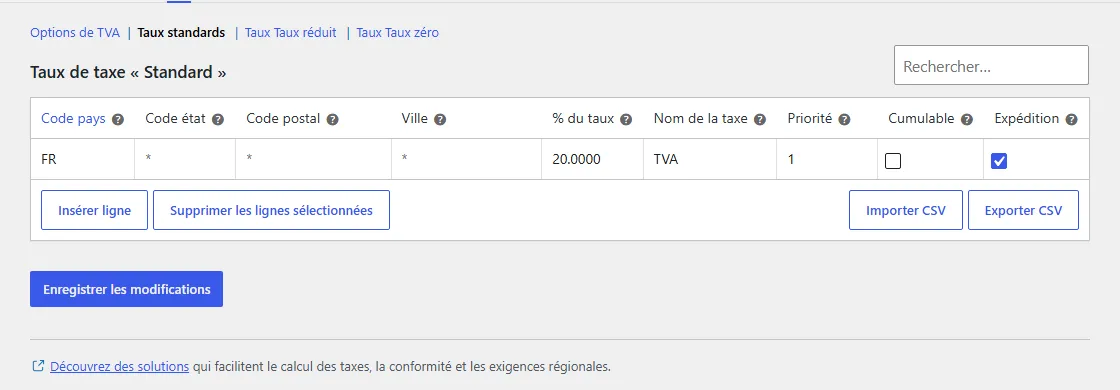
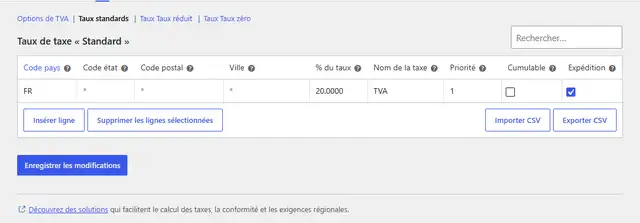
Pour saisir un taux, ouvre la classe concernée, clique sur « Insérer ligne » et remplis : code pays FR, une étoile dans les colonnes état, code postal et ville (« partout »), le pourcentage, un nom (c'est lui que verra ton client), la priorité 1, et coche « Expédition » pour que la livraison soit taxée.
Si tu vends des produits à 10 % ou à 2,1 %, ajoute une classe par taux dans « Classes additionnelles des TVA », une par ligne, puis remplis-la de la même façon. La documentation de WooCommerce sur la configuration des taxes précise d'ailleurs que ses conseils portent sur l'outil, pas sur la fiscalité.
Testé au labo : un panier à deux taux
- Mug à 14,90 € TTC, classe Taux standard (20 %). Livre à 19,00 € TTC, classe Taux réduit (5,5 %).
- Panier : sous-total 33,90 €, livraison 5,88 €, total 39,78 €.
- Détail affiché au client : « Inclut 3,46 € TVA, 0,99 € TVA 5,5 % ». Les 3,46 € comprennent la TVA du mug et celle de la livraison, taxée à 20 %.
- Dans la commande, côté administration, chaque ligne a son prix HT et sa TVA : mug 12,42 € + 2,48 €, livre 18,01 € + 0,99 €.
Tu as remarqué la livraison à 5,88 € ? Elle était saisie à 4,90 €. Ce n'est pas une erreur, c'est un piège, et je te l'explique au chapitre sur la livraison.
3.5Les pages que la loi impose à un site marchand
Une boutique en ligne n'est pas un blog. Avant d'ouvrir, tu dois publier quelques pages, et aucune n'est fournie toute prête par WooCommerce. Je te les liste avec leur source. Pour le contenu exact, adapté à ton activité, fais-toi aider : ce sont des documents juridiques, pas des billets de blog.
Les mentions légales
La page du ministère sur les mentions obligatoires les fait remonter à la loi pour la confiance dans l'économie numérique : identité de l'entreprise, adresse, e-mail et téléphone, hébergeur du site, numéro RCS ou RNE, numéro de TVA intracommunautaire le cas échéant. Et la sanction n'est pas symbolique : « Le manquement à la publication des mentions légales est puni d'un an d'emprisonnement et de 75 000 € d'amende pour les entreprises individuelles et de 375 000 € pour sociétés (SARL, SA, SAS, etc.). »
Les conditions générales de vente
Même page, même ministère : pour un site marchand, les CGV font partie des mentions obligatoires. Si ton client est un particulier, ne pas les publier est puni de 3 000 € d'amende pour un entrepreneur individuel et de 15 000 € pour une société.
Une fois ta page de CGV publiée, déclare-la à WooCommerce : Réglages > Avancé > Installation des pages, champ « Conditions générales de vente ». C'est ce qui la fait apparaître, avec un lien, au moment de commander.
Le médiateur de la consommation
Celui-là, beaucoup de petites boutiques l'oublient. Le site de la médiation de la consommation est formel : « Depuis le 1er janvier 2016, vous devez, en tant que professionnel, permettre à tout consommateur/ client l'accès à un dispositif de médiation de la consommation ». Son nom et ses coordonnées doivent figurer sur ton site, et dans tes CGV.
Rétractation, retours et garantie
Le brouillon de « Politique en matière de remboursements et de retours » créé par WooCommerce est un point de départ, pas un texte conforme. Ce que la loi française impose :
- 14 jours de rétractation. L'article L221-18 du Code de la consommation : « Le consommateur dispose d'un délai de quatorze jours pour exercer son droit de rétractation d'un contrat conclu à distance […] sans avoir à motiver sa décision ». Pour un bien, le délai court à partir de sa réception. Et selon la DGCCRF, tu rembourses tout, frais de livraison initiaux compris, dans les quatorze jours.
- La garantie légale de conformité. Le ministère rappelle qu'elle est obligatoire et que le délai pour la demander « est de deux ans pour les biens neufs et d'occasion ».
Et depuis le 19 juin 2026, il y a du nouveau : un bouton de rétractation en ligne. WooCommerce sait le faire depuis sa version 11.1, mais il est désactivé d'origine, et au labo il a échoué tant que les e-mails ne partaient pas. Tout est au chapitre sur la commande.
La TVA est prête, les pages sont en route. On peut enfin créer les produits.
Sources
- Ministère de l'Économie : les taux de TVA de votre quotidien
- Ministère de l'Économie : vos obligations en matière d'affichage des prix
- Ministère de l'Économie : les mentions obligatoires sur votre site internet
- DGCCRF : e-commerce, les règles entre professionnels et consommateurs
- Médiation de la consommation : les obligations du professionnel
- Légifrance : article L221-18 du Code de la consommation (rétractation)
- Ministère de l'Économie : la garantie légale de conformité
- WooCommerce : configurer les taxes
Historique de ce chapitre
- 19 octobre 2026 : première version, réglages testés sur WooCommerce 11.2.1.

Co-fondateur de Kōeki · Consultant SEO et IA
Sébastien Grillot
Consultant SEO depuis 2009 : c'est ici, sur Inside da WeB, qu'il a monté sa première agence, spécialisée dans l'e-commerce sous WordPress. Depuis 2021, il accompagne les e-commerçants avec Kōeki.