L'essentiel en 5 points
- Les frais de port se saisissent hors taxe, même quand tes prix sont saisis TTC : pour afficher 4,90 € TTC, saisis 4,0833.
- Le virement bancaire n'a aucun IBAN d'origine : sans compte saisi, ton client reçoit une confirmation de commande sans coordonnées pour payer.
- Le chèque affiche d'origine « Veuillez envoyer un chèque à Nom de la boutique, rue, code postal, ville, pays. » Remplace ce texte.
- Quand la livraison offerte s'applique, WooCommerce présélectionne la première méthode de la zone. Place « Livraison offerte » en premier.
- Une extension de paiement doit être compatible avec la commande en blocs, sinon elle peut ne pas s'afficher au moment de payer.
5.1L'écran Paiements, version 2026
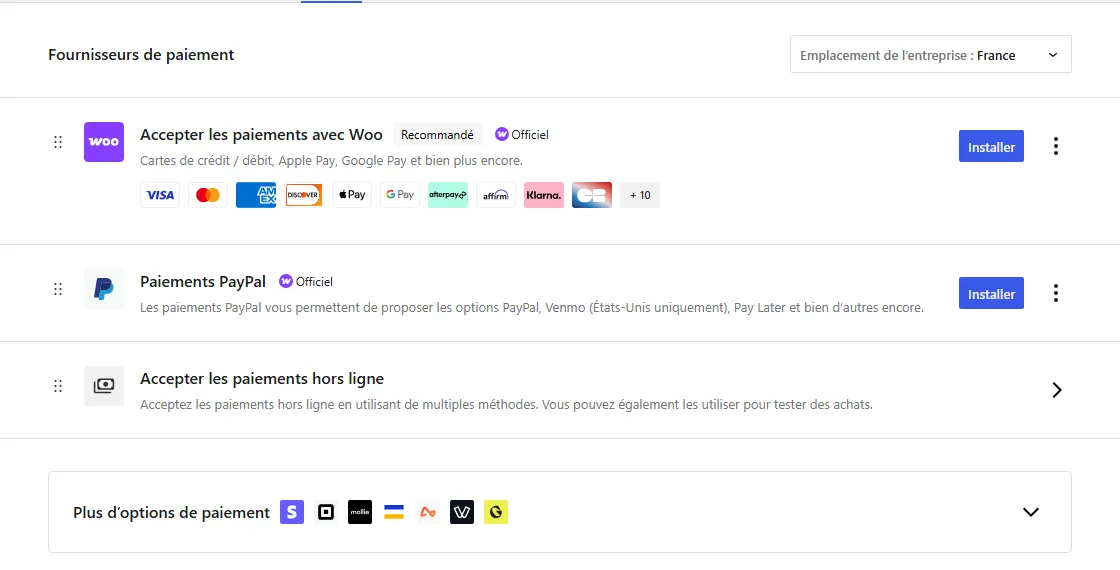
WooCommerce > Réglages > Paiements. L'écran ne ressemble plus du tout à la vieille liste de passerelles : il s'appelle « Fournisseurs de paiement », affiche l'emplacement de ton entreprise (France, au labo), et met tout en haut sa propre solution.
Dans l'ordre, au labo :
- « Accepter les paiements avec Woo », marqué « Recommandé » et « Officiel » : c'est WooPayments, la solution de WooCommerce. Bouton Installer.
- Paiements PayPal, officiel lui aussi. Bouton Installer.
- « Accepter les paiements hors ligne » : virement, chèque, paiement à la livraison. Déjà dans WooCommerce, rien à installer.
- « Plus d'options de paiement », une section repliée. Dépliée, elle listait Stripe, Square, Mollie, Visa Acceptance Solutions, Paiements Airwallex, Viva.com Smart Checkout et GoCardless, tous marqués « Officiel ».
Je ne vais pas te dire lequel choisir : leurs frais et leurs conditions changent, et dépendent de ton volume. Compare-les sur leurs propres sites. Mais vérifie un point avant tout, parce qu'il casse des boutiques : la compatibilité avec la commande en blocs. La documentation de WooCommerce sur le panier et la commande le dit en toutes lettres : une passerelle de paiement qui n'est pas compatible avec la version en blocs de la commande peut ne pas apparaître comme option de paiement. Ta boutique a l'air de fonctionner, et personne ne peut payer.
Une fois ton prestataire installé, passe une commande test avec sa carte de test, de bout en bout, avant d'ouvrir. Comme on l'a fait au labo avec le virement et le chèque.
5.2Les paiements hors ligne, et leurs deux trous
Les trois moyens hors ligne sont pratiques pour tester une boutique, et utiles pour de vrai si tu vends à des professionnels ou en local. Au labo, on les a tous les trois activés. Et deux d'entre eux avaient un trou.
Le virement bancaire, sans IBAN
Le virement est le moyen le plus courant en B2B. Sa description d'origine est correcte : « Effectuez le paiement directement depuis votre compte bancaire. Veuillez utiliser l'ID de votre commande comme référence du paiement. Votre commande ne sera pas expédiée tant que les fonds ne seront pas reçus. »
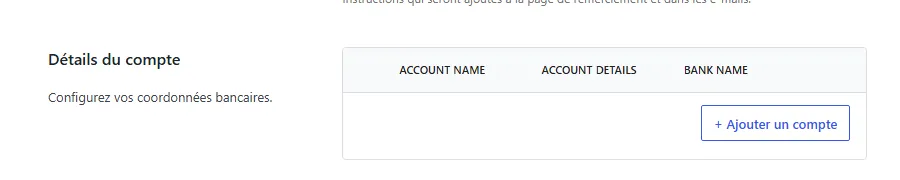
Sauf que tes coordonnées bancaires, elles, ne sont pas là. Le cadre « Détails du compte » est vide, et ses colonnes ne sont même pas traduites.
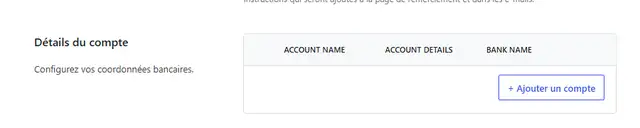
Testé au labo : une commande payée par virement, sans compte saisi
- La commande n° 24 passe à l'état « En attente », ce qui est normal pour un virement.
- La page « Commande reçue » affiche le numéro, la date, le total, le moyen de paiement… et aucune coordonnée bancaire.
- Ton client sait qu'il doit payer par virement, mais pas sur quel compte.
La correction tient en une minute : « Ajouter un compte », et dans la fenêtre « Ajouter un compte bancaire », tu remplis le pays, le nom du compte, la banque, le numéro, l'IBAN et le BIC. Au labo, avec un compte d'exemple saisi, la commande suivante (n° 31) affichait un bloc « Nos coordonnées bancaires » sur la page de confirmation, et l'IBAN figurait aussi dans l'e-mail envoyé au client.
Le chèque, adressé à « Nom de la boutique »
Le chèque a l'autre défaut. Sa description d'origine, affichée telle quelle à ton client au moment de payer, est : « Veuillez envoyer un chèque à Nom de la boutique, rue, code postal, ville, pays. » Ce n'est pas un exemple dans l'administration, c'est le texte que voit l'acheteur. Remplace-le par ton ordre et ton adresse postale.
Le paiement à la livraison, lui, n'avait rien de choquant. Il passe la commande en « En cours » sans attendre d'argent : à réserver à la remise en main propre, ou à un transporteur qui encaisse pour toi.
5.3La livraison : zones et méthodes
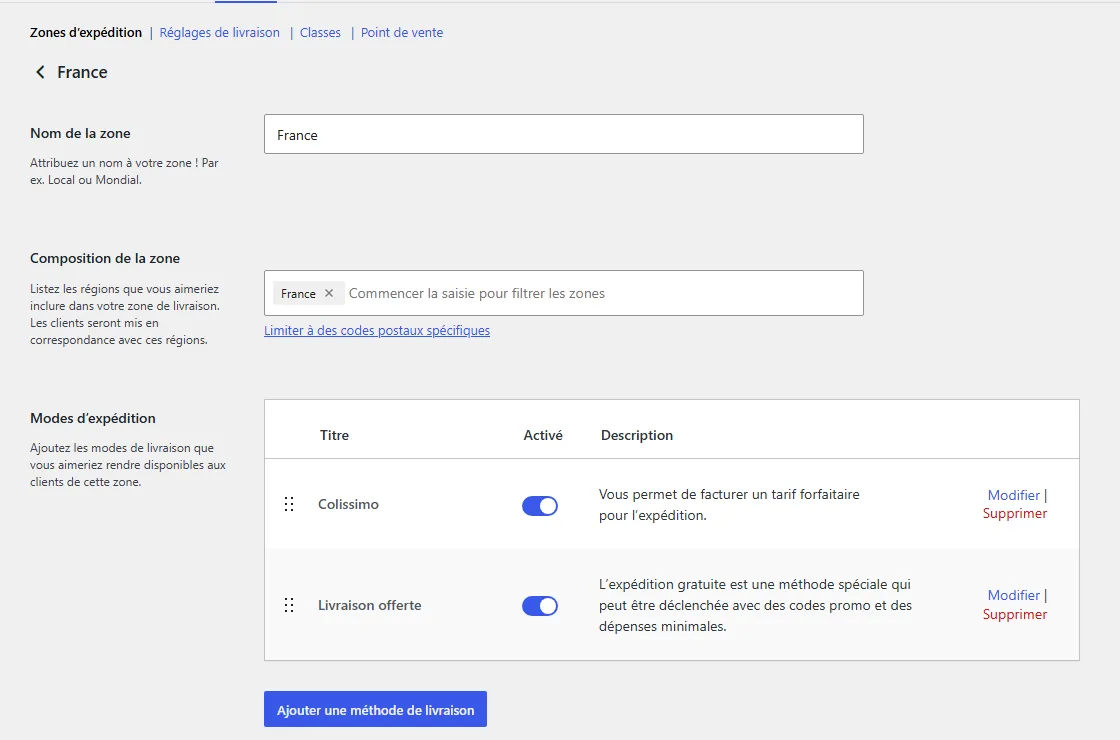
La livraison se règle dans WooCommerce > Réglages > Expédition, par zones. Une zone, c'est un ensemble de destinations (des pays, des régions ou des codes postaux) et les méthodes de livraison qui s'y appliquent. Au labo, on a créé une seule zone, « France », avec deux méthodes.
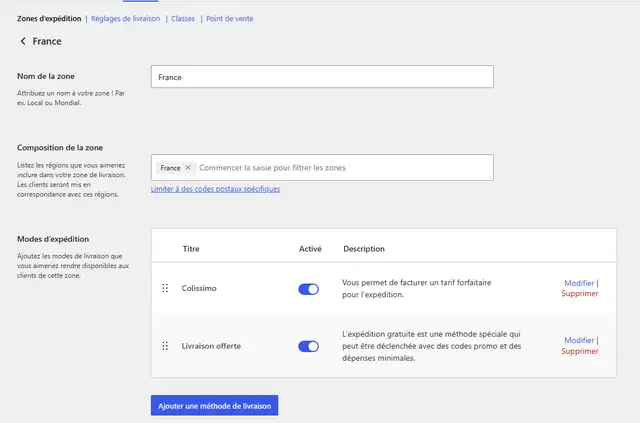
Quand tu cliques sur « Ajouter une méthode de livraison », WooCommerce t'en propose trois : « Livraison gratuite », « Forfait » et « Retrait » (le retrait sur place, dont les points se règlent dans une page à part). C'est tout. Pas de tarifs de transporteur calculés en direct : pour Colissimo au poids, Mondial Relay ou les points relais, il faut une extension.
Ce que disait le blog en 2011
Avec WP e-Commerce, je présentais une extension qui permettait « de calculer automatiquement les frais de port en temps réel pour l'envoi depuis la France à destination de la France et de l'Internationale », avec Colissimo, Chronopost et le retrait en magasin.
C'était dans mon billet sur l'extension Livraison France pour WP e-Commerce. Quinze ans plus tard, WooCommerce de base en est au même point : forfait, gratuit, retrait. Le calcul au poids par transporteur reste un travail d'extension. Pour démarrer, un forfait bien choisi fait très bien l'affaire.
5.4Le piège des frais de port saisis hors taxe
Au labo, on a réglé le forfait Colissimo à 4,90. Puis on a passé commande. Le panier affichait « Colissimo : 5,88 € ».
Ce n'est pas un bug. Dans WooCommerce, le coût d'une méthode de livraison se saisit hors taxe, même si tu as choisi de saisir tes prix de produits TTC au chapitre 3. Comme la livraison est taxée à 20 %, 4,90 HT donne 5,88 € TTC. Rien, dans l'écran du forfait, ne te le rappelle.
| Coût saisi dans le forfait | Affiché au panier | TVA comprise |
|---|---|---|
| 4.90 | 5,88 € | 0,98 € |
| 4.0833 | 4,90 € | 0,82 € |
Panier : le mug à 14,90 €. Avec la saisie à 4.0833, le total passe à 19,80 €, dont 3,30 € de TVA.
Pour afficher un port de 4,90 € TTC, il faut donc saisir 4,0833 (4,90 divisé par 1,20). Pas très élégant, mais c'est le seul moyen sans code. Et c'est important pour une raison simple : le prix de la livraison fait partie de ce que le ministère de l'Économie demande d'annoncer au consommateur avant la vente. Si ta fiche produit promet « livraison 4,90 € » et que le panier affiche 5,88 €, ton client le verra.
5.5La livraison offerte qu'on ne coche pas
Deuxième méthode de la zone : « Livraison offerte », réglée pour s'appliquer dès 50 € d'achat. Au labo, on a rempli un panier à 58,80 € (le mug, le t-shirt et le livre), et on est allés à la commande.
Les deux options s'affichaient, Colissimo à 4,90 € et Livraison offerte « GRATUIT ». Et c'était Colissimo qui était coché.
WooCommerce présélectionne la première méthode disponible dans l'ordre de la zone. Comme Colissimo avait été créé en premier, il passait devant. Un client pressé paie donc un port que ta boutique lui offrait. Pour lui, c'est une mauvaise surprise sur son relevé. Pour toi, c'est un client qui ne revient pas.
Testé au labo : l'ordre des méthodes
- Ordre d'origine (Colissimo, puis Livraison offerte) : à 58,80 €, Colissimo présélectionné.
- Ordre inversé (Livraison offerte en premier) : à 58,80 €, Livraison offerte présélectionnée ; à 33,90 €, Colissimo seul, et coché.
La correction se fait à la souris : dans la zone, attrape la poignée à gauche de « Livraison offerte » et fais-la glisser au-dessus de Colissimo. Rien d'autre à changer.
5.6Ce qu'il faut annoncer avant la commande
Dernier point, réglementaire celui-là. L'article L221-14 du Code de la consommation prévoit : « Les sites de commerce en ligne indiquent clairement et lisiblement, au plus tard au début du processus de commande, les moyens de paiement acceptés par le professionnel et les éventuelles restrictions de livraison. »
Au labo, on ne livrait que la France. Si c'est ton cas, dis-le avant la page de commande : sur les fiches produit, dans le pied de page, ou sur une page « Livraison et paiement » liée depuis le panier. Même chose pour les moyens de paiement. Ce même article impose aussi un libellé précis pour le bouton de commande, et le bouton d'origine ne le respecte pas : c'est le premier point du chapitre suivant.
Sources
Historique de ce chapitre
- 19 octobre 2026 : première version, paiements et livraison testés sur WooCommerce 11.2.1.

Co-fondateur de Kōeki · Consultant SEO et IA
Sébastien Grillot
Consultant SEO depuis 2009 : c'est ici, sur Inside da WeB, qu'il a monté sa première agence, spécialisée dans l'e-commerce sous WordPress. Depuis 2021, il accompagne les e-commerçants avec Kōeki.