L'essentiel en 5 points
- Choisis le type avant de remplir : simple, groupé, externe ou variable, plus les cases « Virtuel » et « Téléchargeable ».
- La description courte n'est pas un détail : elle s'affiche près du prix et c'est elle que WooCommerce envoie à Google dans ses données structurées.
- Un produit variable gère un stock par variation : au labo, la taille L à zéro ne se vend plus, sans toucher aux deux autres.
- Une image de 1 000 px a produit cinq tailles sur le serveur (100, 150, 300, 600 et 768 px).
- Avec Twenty Twenty-Five, la fiche affiche « SKU: » et « Category: » en anglais. La correction se fait dans le thème.
4.1Les quatre types de produits
Tu connais l'écran d'un article ? Alors tu es en terrain connu.
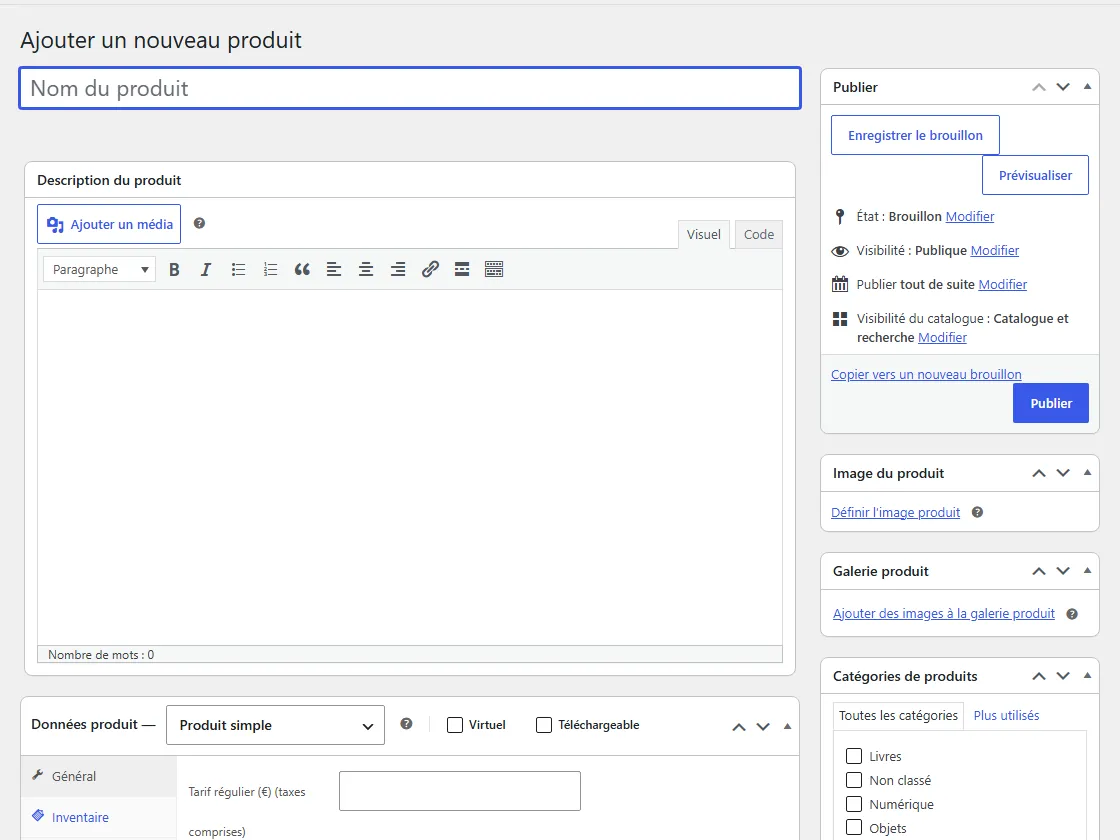
Produits > Ajouter un nouveau produit, et tu retrouves un titre, une grande zone de description, et à droite la publication, l'image du produit, la galerie et les catégories. Tout ce qui fait d'une fiche un produit est plus bas, dans le cadre « Données produit ».
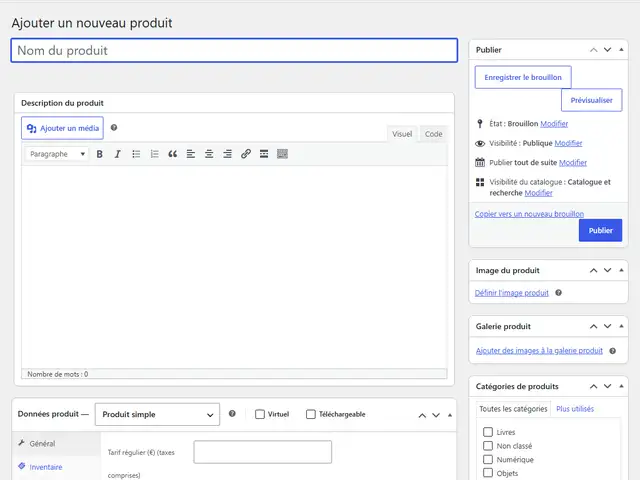
Le menu déroulant du cadre propose quatre types : Produit simple, Produits groupés, Produit externe/affiliation et Produit variable. Deux cases le complètent, Virtuel (rien à expédier) et Téléchargeable (un fichier livré après l'achat). Je te conseille de choisir le type en premier, avant de remplir quoi que ce soit, parce que les onglets en dessous changent selon ton choix.
| Type | Pour quoi | Au labo |
|---|---|---|
| Produit simple | un article, un prix, un stock | le mug, le livre |
| Produit variable | un article décliné (taille, couleur), un prix et un stock par déclinaison | le t-shirt S, M, L |
| Simple + Virtuel + Téléchargeable | un fichier à télécharger après paiement | le guide en PDF |
| Produits groupés | plusieurs produits présentés ensemble sur une fiche | non testé |
| Produit externe/affiliation | un bouton qui renvoie vers un autre site | non testé |
Au passage, tu as vu le nom du champ prix ? « Tarif régulier (€) (taxes comprises) ». C'est la conséquence directe du réglage TTC du chapitre 3. Si tu y lis « hors taxes », reviens d'abord régler la TVA. Je ne créerais pas un seul produit avant.
4.2Un produit simple, de bout en bout
Le mug du labo, c'est pour moi le cas d'école. Voilà ce qu'on a rempli, et pourquoi.
- Le nom : « Mug Labo Inside da WeB ». Il devient le titre de la fiche et la fin de son adresse : /produit/mug-labo-inside-da-web/.
- La description longue, dans la grande zone du haut : elle s'affiche plus bas sur la fiche, sous l'onglet « Description ».
- La description courte, tout en bas de l'écran : une phrase, « Un mug en céramique de 33 cl, aux couleurs du labo ». Elle s'affiche à côté du prix.
- Le prix : 14,90 € TTC, onglet Général.
- L'UGS (la référence, SKU en anglais), le stock géré et la quantité : onglet Inventaire. Au labo : LABO-MUG, 25 en stock.
- Le poids : 0,4 kg, onglet Expédition. Il ne sert à rien tant que ta livraison est au forfait, mais il servira le jour où tu factureras au poids.
- La catégorie et l'image, dans la colonne de droite.
Testé au labo : à quoi sert la description courte
- Sur la fiche, elle s'affiche juste sous le prix.
- Dans les données structurées que WooCommerce ajoute à la fiche pour Google (le bloc JSON-LD « Product »), le champ description contient… la description courte. Pas la longue.
- Donc une description courte vide, ou une formule creuse, c'est ce que Google lit en premier sur ton produit. On en reparle au chapitre sur le référencement.
4.3Un produit variable : le t-shirt en trois tailles
Un produit variable se construit en deux temps. D'abord l'attribut, puis les variations.
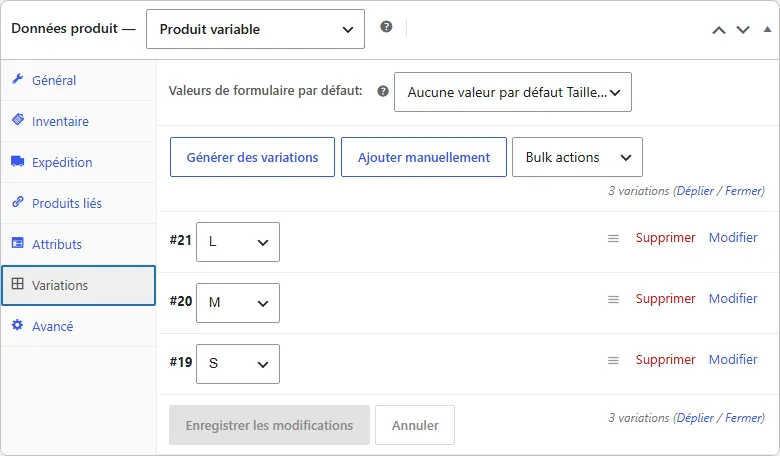
L'attribut, c'est la caractéristique qui change. Ici, la Taille, avec trois valeurs, S, M et L. Dans l'onglet Attributs, coche « Utilisé pour les variations ». Puis, dans l'onglet Variations, WooCommerce crée une variation par valeur, et chacune a sa propre fiche miniature, avec son prix, son UGS et son stock.
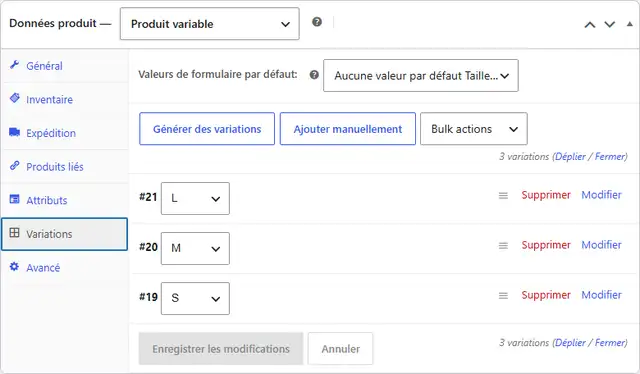
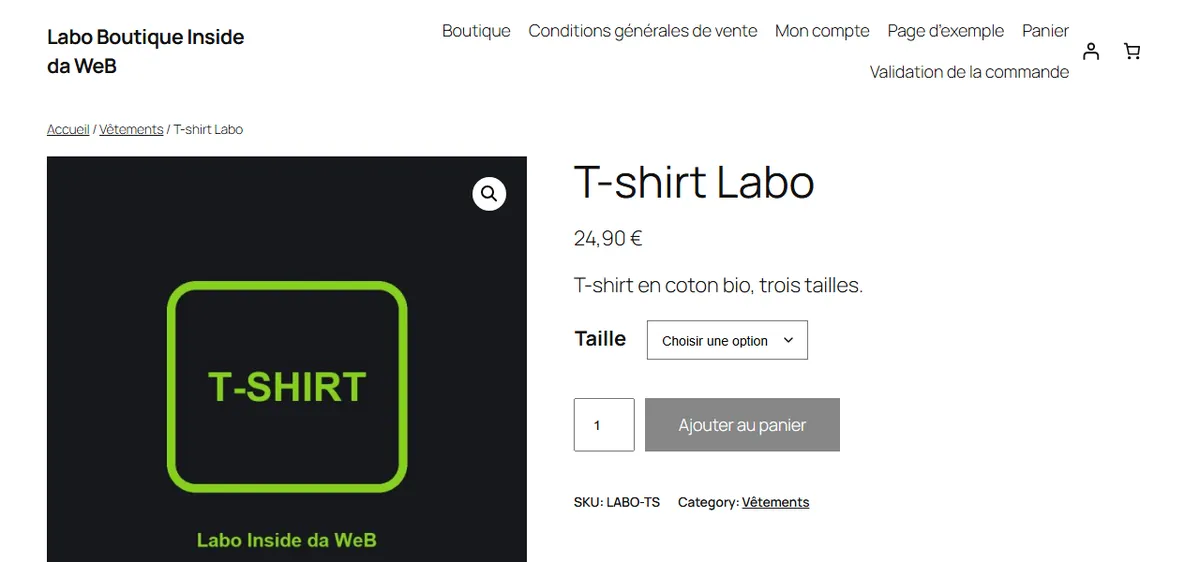
Au labo, on a donné le même prix aux trois tailles, 24,90 €, et un stock différent à chacune : 5 en S, 12 en M, 0 en L. Côté client, la fiche affiche une liste « Choisir une option » et un bouton « Ajouter au panier » grisé tant qu'aucune taille n'est choisie. Si tu choisis la taille L, à zéro, la fiche affiche « En rupture de stock » et le bouton reste grisé. Avec M, elle affiche « 12 en stock », et le bouton s'active. Une taille épuisée ne bloque pas les deux autres, et c'est exactement ce que j'attends d'une boutique.
Ce que disait le blog en 2014
À la sortie de WooCommerce 2.2 : « La version 2.2 de WooCommerce permet également de gérer les options de gestion de stock au niveau des variations produits. »
Douze ans plus tard, le stock par variation est la base. Mais une erreur reste fréquente, celle qui consiste à créer trois produits simples, « T-shirt S », « T-shirt M », « T-shirt L ». Tu te retrouves avec trois fiches presque identiques, trois adresses, et des avis clients éparpillés. Un produit variable, c'est une seule fiche, et c'est mieux pour ton client comme pour ton référencement.
Pour moi, il n'y a même pas débat !
4.4Un produit numérique : le guide en PDF
Et pour vendre un fichier ? On part d'un produit simple, et on coche « Virtuel » et « Téléchargeable ». L'onglet Expédition disparaît (il n'y a rien à expédier), et un bloc « Fichiers téléchargeables » apparaît. Au labo, notre guide coûtait 9 €, avec deux limites, 5 téléchargements au plus et un lien valable 30 jours. WooCommerce a rangé le fichier dans un dossier à part, wp-content/uploads/woocommerce_uploads/, et il a ajouté ce dossier aux interdictions du robots.txt du site. Les moteurs ne l'explorent donc pas, et j'aime bien que ce soit réglé sans que tu aies à y penser.
4.5Le livre, et le taux réduit de TVA
Le quatrième produit du labo est un livre papier, à 19,00 €. Sa seule particularité tient en un réglage de l'onglet Général, où « Classe de TVA » passe sur « Taux réduit », la classe qu'on a remplie à 5,5 % au chapitre 3. Au panier, ça donne « 0,99 € TVA 5,5 % », à côté de la TVA à 20 % du mug. Et si tu oublies ce réglage ? Rien ne te prévient, et c'est bien ce qui me gêne. Le livre part en taux standard, à 20 %.
À ta place, je vérifierais la classe de TVA de chaque produit qui n'est pas au taux normal.
4.6Les images
On a importé quatre images carrées de 1 000 px. Pour chacune, le serveur a fabriqué cinq tailles de plus : 100, 150, 300, 600 et 768 px. Une partie vient de WordPress, une partie de WooCommerce, qui a ses propres tailles pour les vignettes du catalogue et la fiche produit. J'en tire deux conseils. Importe des images de taille raisonnable (une photo de 6 000 px, c'est six copies lourdes sur ton hébergement). Et donne-leur un vrai texte alternatif, qui décrit le produit, comme l'expliquent les techniques de base du dossier SEO WordPress, partie images.
4.7Catégories, étiquettes et marques
Le menu Produits contient Catégories, Étiquettes, Attributs, Avis, et une entrée « Marques ». La gestion des marques fait maintenant partie de WooCommerce, et je trouve que c'est une bonne nouvelle ! Au labo, on a créé quatre catégories : Objets, Vêtements, Numérique, Livres. Chacune a sa page, sous /categorie-produit/, par exemple /categorie-produit/vetements/. Ces pages de catégorie sont souvent les plus importantes d'une boutique pour Google, bien plus que la page Boutique. Si je ne devais soigner qu'une sorte de pages après les fiches produit, ce serait celles-là. Donne-leur une description, un nom qui correspond à ce que tes clients cherchent, et pas de doublons. On creuse au chapitre sur le référencement.
4.8Côté client : la fiche produit, et deux libellés en anglais
Avec le thème par défaut, Twenty Twenty-Five, la fiche me paraît propre. Fil d'Ariane, galerie avec loupe, prix, description courte, choix de la taille, bouton, puis les onglets Description, Informations complémentaires et Avis.
Mais regarde sous le bouton.
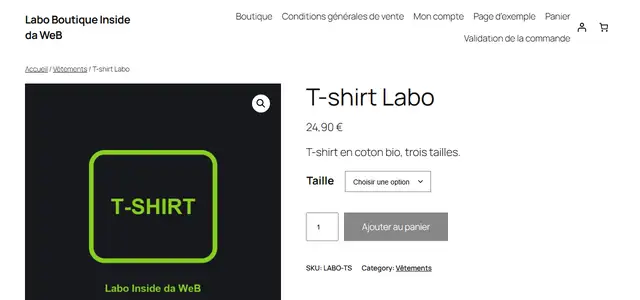
« SKU: LABO-TS » et « Category: Vêtements ». Dans une boutique entièrement en français, avec WooCommerce traduit. La raison est dans le modèle de fiche produit que WooCommerce fournit aux thèmes en blocs, où ces deux préfixes sont écrits en dur, en anglais. Je ne laisserais pas ça sur une boutique en ligne. On le corrige dans le thème, en trois lignes, au dossier sur le thème WooCommerce. Et regarde le menu, en haut. Twenty Twenty-Five liste toutes les pages du site, Panier et Validation de la commande compris. Personne ne veut « Validation de la commande » dans son menu principal ;) Moi, je construirais un vrai menu dans l'éditeur de site, avec ta boutique et tes catégories.
Tes produits sont en place ! Reste à les livrer et à te faire payer, direction le chapitre 5.
Historique de ce chapitre
- 19 octobre 2026 : première version, quatre produits créés sur WooCommerce 11.2.1.

Co-fondateur de Kōeki · Consultant SEO et IA
Sébastien Grillot
Consultant SEO depuis 2009 : c'est ici, sur Inside da WeB, qu'il a monté sa première agence, spécialisée dans l'e-commerce sous WordPress. Depuis 2021, il accompagne les e-commerçants avec Kōeki.