L'essentiel en 4 points
- Dès l'activation, WooCommerce ouvre son assistant. Sa case de partage de données est cochée d'office : décoche-la si tu ne veux rien envoyer.
- L'étape 3 propose onze extensions, toutes cochées. « Continuer » les installe toutes ; « Passer cette étape » n'en installe aucune.
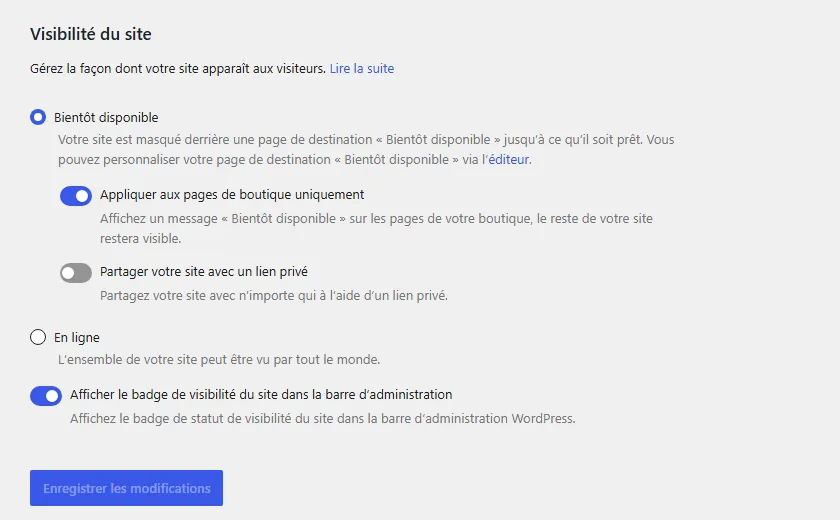
- À la sortie, la boutique est en mode « bientôt disponible » : seules ses pages sont masquées, et elles répondent sans balise noindex.
- Pour ouvrir la boutique : WooCommerce > Réglages > Visibilité du site > En ligne.
2.1Installer WooCommerce depuis l'administration
On fait simple, comme pour n'importe quelle extension : Extensions > Ajouter une extension, tu cherches « WooCommerce », tu cliques sur Installer, puis sur Activer. Au labo, on a pris la version du répertoire officiel, la 11.2.1, avec sa traduction française.
À la seconde où tu cliques sur Activer, WooCommerce ne te laisse pas sur la liste des extensions : il t'emmène droit dans son assistant de configuration. C'est là que ça se joue.
Ce que disait le blog en 2014
À la sortie de WooCommerce 2.2, j'écrivais : « Si vous utilisez WordPress dans une autre langue que l'Anglais, alors WooCommerce le détectera et téléchargera le bon fichier de traduction pour vous. »
C'était dans mon billet sur WooCommerce 2.2. En 2026, au labo, la traduction française de WooCommerce couvre presque tout. Presque : tu croiseras quelques libellés restés en anglais, je te les signale au fil du dossier.
2.2L'écran d'accueil et sa case cochée
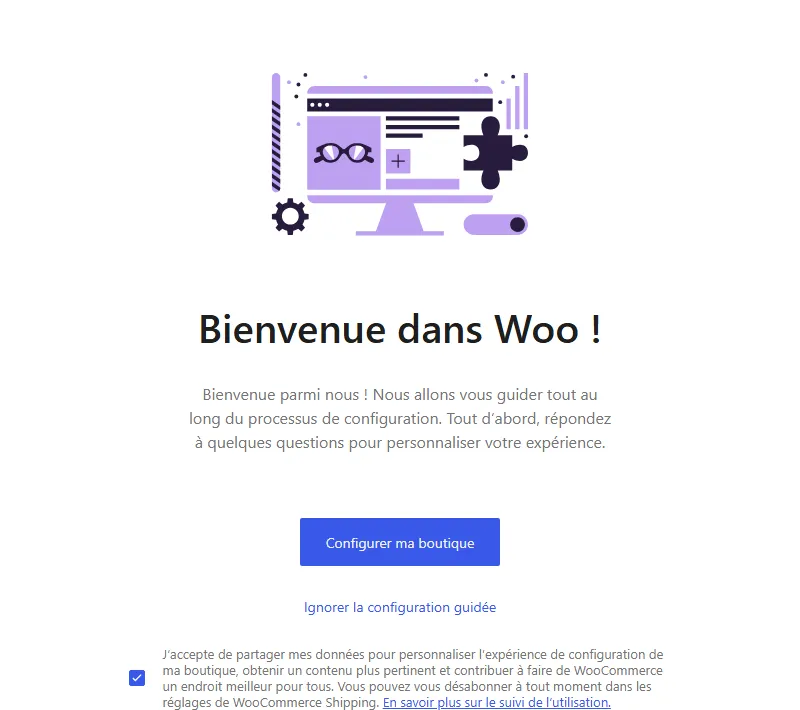
Le premier écran s'appelle « Bienvenue dans Woo ! », avec un gros bouton « Configurer ma boutique ». Juste en dessous, une case en petits caractères : « J'accepte de partager mes données pour personnaliser l'expérience de configuration de ma boutique, obtenir un contenu plus pertinent et contribuer à faire de WooCommerce un endroit meilleur pour tous. »
Au premier passage, sur notre WordPress tout neuf, cette case était déjà cochée.
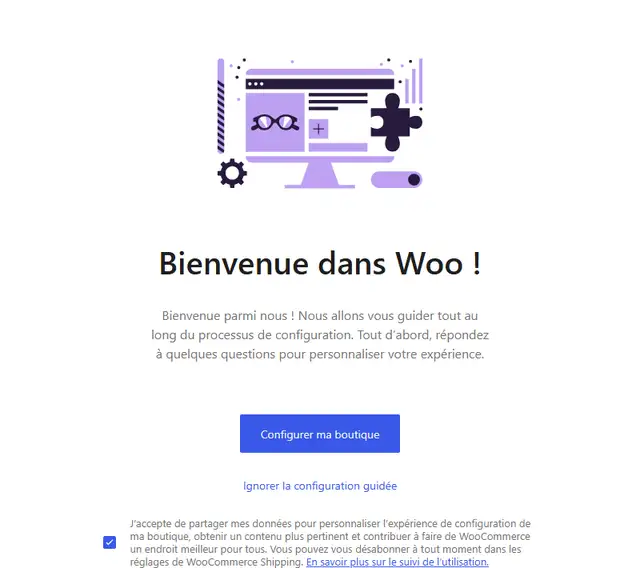
Est-ce grave ? Non, c'est du suivi d'utilisation de l'outil. Mais une case précochée, ça ne vaut pas accord, et je préfère que tu choisisses. Au labo, on l'a décochée : le réglage correspondant de WooCommerce est alors resté désactivé. Tu pourras de toute façon le changer plus tard dans WooCommerce > Réglages > Avancé > WooCommerce.com.
2.3Étapes 1 et 2 : ton profil et ta boutique
La première question te demande ce qui te décrit le mieux : « Je lance à peine mon entreprise », « Je vends déjà » ou « Je configure une boutique pour un client ». On a pris la première. Ça ne change rien de visible dans la suite, ça sert surtout à WooCommerce à adapter ses suggestions.
La deuxième étape, « Parlez-nous un peu de votre boutique », compte plus :
- Le nom de la boutique : prérempli avec le titre de ton site.
- Le secteur d'activité : neuf choix, de « Vêtements et accessoires » à « Autre ».
- Le pays : c'est le seul champ obligatoire, et le plus important. En choisissant la France, on a obtenu d'office l'euro, le kilo, le centimètre et le format de prix français (« 24,90 € »).
- Ton adresse e-mail : préremplie, avec une case pour recevoir les offres de Woo. Celle-là, en revanche, était décochée.
Petit détail qui a son importance : en passant à l'étape suivante, WooCommerce interroge ses serveurs. Au labo, l'écran a mouliné plusieurs secondes. Ne clique pas dix fois sur Continuer.
2.4Étape 3 : les onze extensions cochées d'office
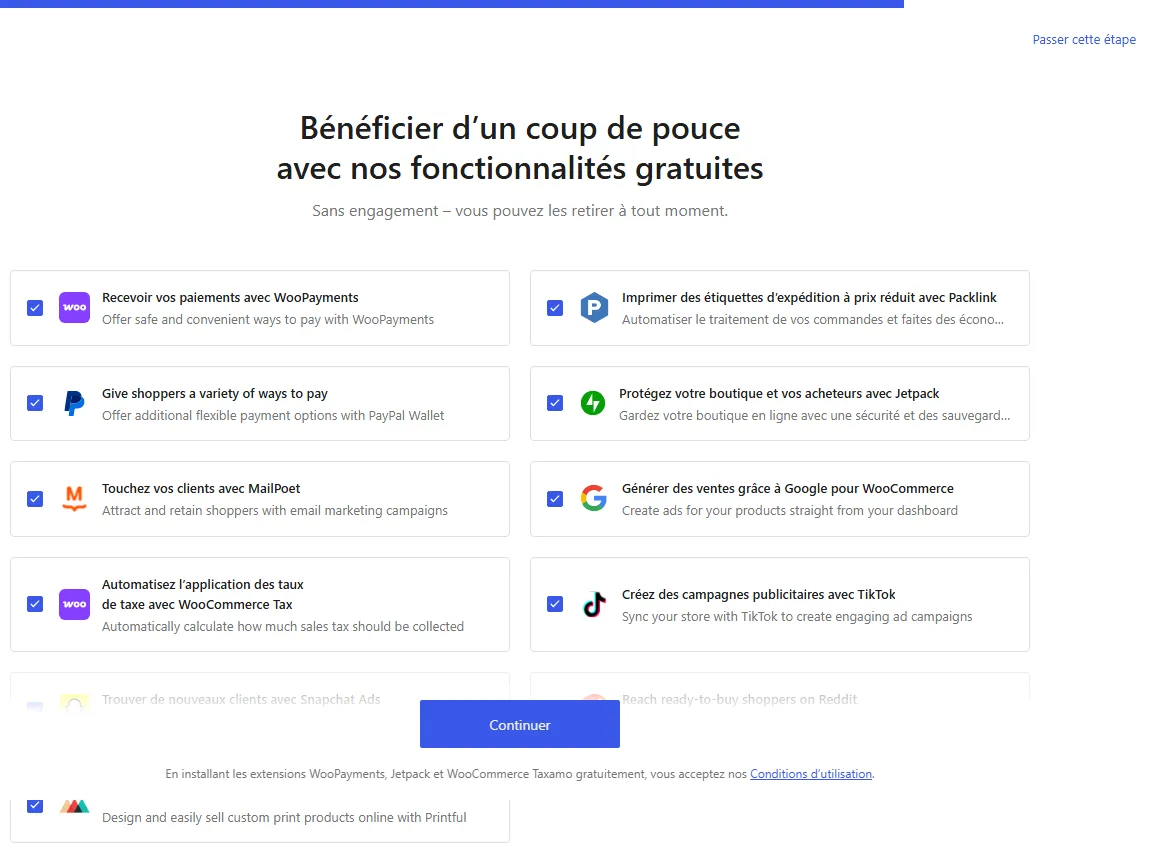
C'est l'écran à lire deux fois. Titre : « Bénéficier d'un coup de pouce avec nos fonctionnalités gratuites ». Dessous, onze extensions, et toutes étaient cochées.
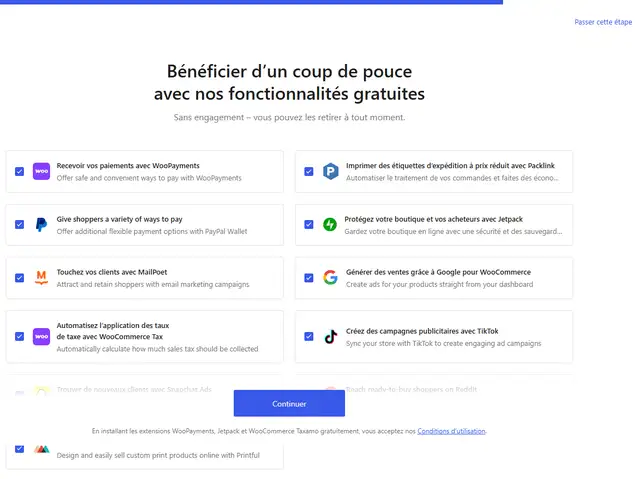
La liste complète, telle qu'on l'a relevée : WooPayments, Packlink, PayPal, Jetpack, MailPoet, Google pour WooCommerce, WooCommerce Tax, TikTok, Snapchat Ads, Reddit et Printful. Le bouton « Continuer » installe tout ce qui est coché. Le lien « Passer cette étape », en haut à droite, n'installe rien.
Mon conseil : passe cette étape. Pas parce que ces extensions sont mauvaises, mais parce qu'on n'installe pas onze extensions avant même d'avoir un produit. Chacune ajoute du code, des réglages, parfois des scripts sur tes pages. Tu en auras besoin de deux ou trois, au maximum, et tu sauras lesquelles après le chapitre sur le paiement et la livraison.
2.5L'accueil de WooCommerce et ses six tâches
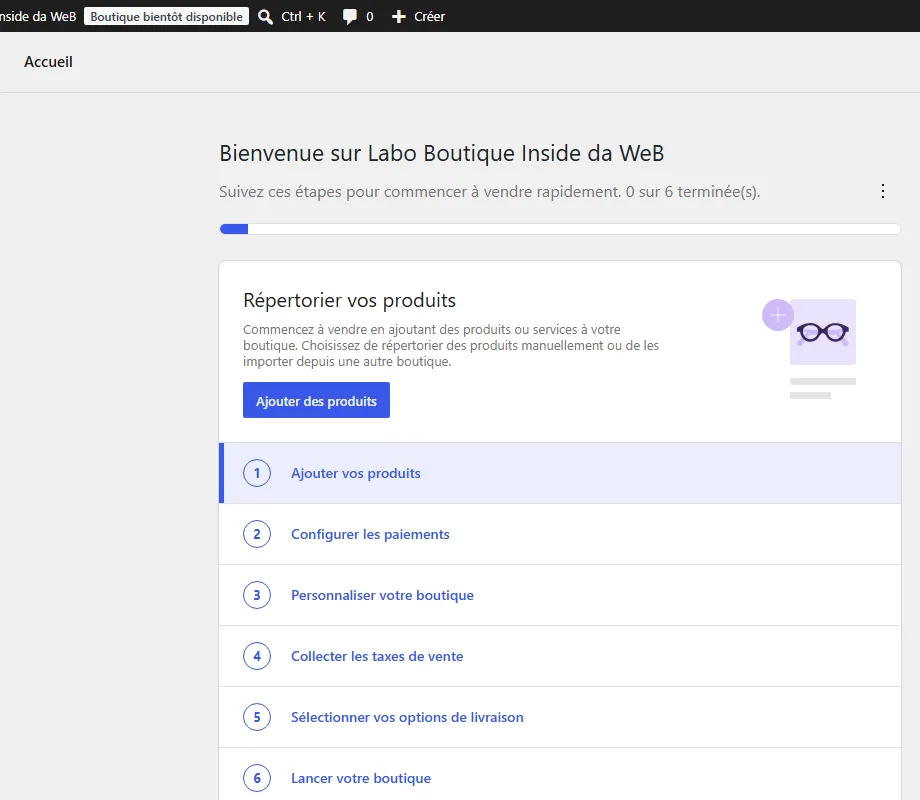
Une fois l'assistant passé, tu arrives sur l'accueil de WooCommerce : « Suivez ces étapes pour commencer à vendre rapidement. 0 sur 6 terminée(s). »
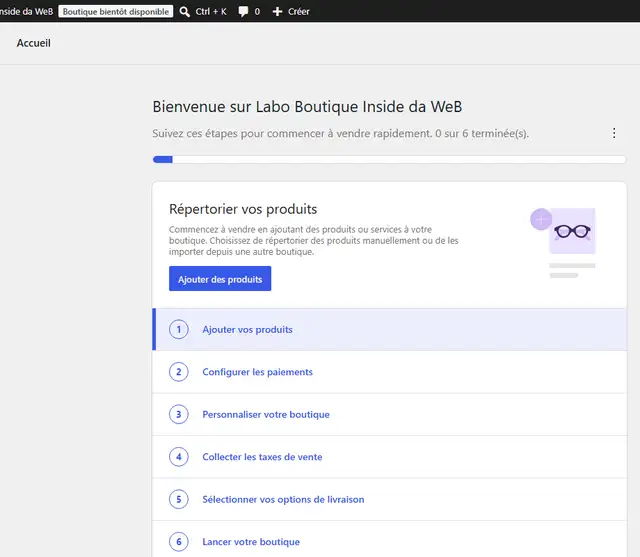
Les six tâches suivent à peu près l'ordre de ce dossier : ajouter tes produits, configurer les paiements, personnaliser ta boutique, collecter les taxes, choisir tes options de livraison, lancer ta boutique. Seule différence : je te fais régler la TVA avant de créer les produits, parce que le prix que tu saisis en dépend.
Dans la boîte de réception de cet accueil, WooCommerce t'informe aussi qu'il a créé pour toi un brouillon de « Politique en matière de remboursements et de retours ». C'est un modèle, pas un texte prêt à publier : on le reprend avec les obligations françaises au chapitre 3.
2.6La boutique « bientôt disponible »
Regarde la barre noire tout en haut de l'administration : un badge « Boutique bientôt disponible ». Ta boutique est en ligne, mais masquée. C'est le mode coming soon, que WooCommerce a ajouté avec sa version 9.1, en juillet 2024.
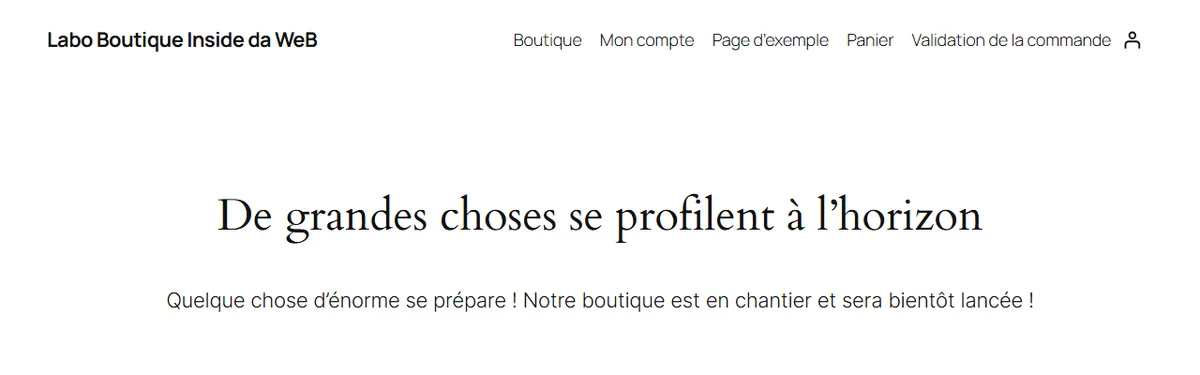
Au labo, il était réglé sur « Appliquer aux pages de boutique uniquement ». Concrètement : la page d'accueil et le blog restaient visibles pour tout le monde, mais la Boutique et le Panier affichaient un message d'attente.
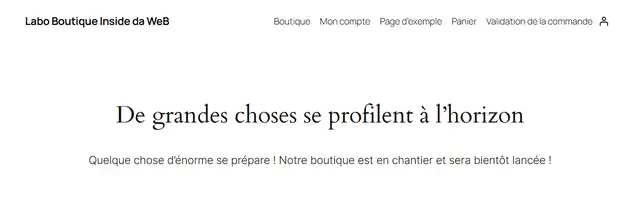
Le texte d'origine : « De grandes choses se profilent à l'horizon. Quelque chose d'énorme se prépare ! Notre boutique est en chantier et sera bientôt lancée ! ». Il se modifie dans l'éditeur de site, avec le modèle « Page : Bientôt disponible ».
Ce que reçoit un visiteur, et Google, pendant ce mode
- La page masquée répond avec le code 200 (« tout va bien »), pas 503 (« revenez plus tard »).
- Elle ne porte aucune balise noindex : rien n'empêche Google de l'indexer telle quelle.
- Elle est servie avec un cache navigateur de 60 secondes.
- Le blog et l'accueil, eux, restent visibles et indexables.
Donc ne laisse pas ce mode des semaines sur un domaine que Google visite déjà. Règle ta boutique, et ouvre-la. Si ton site est neuf et que personne ne le connaît, c'est moins critique.
2.7Ouvrir la boutique
L'ouverture se fait dans WooCommerce > Réglages > Visibilité du site. Trois choix : « Bientôt disponible » (avec ses deux options, boutique seule et lien privé de partage), ou « En ligne ».
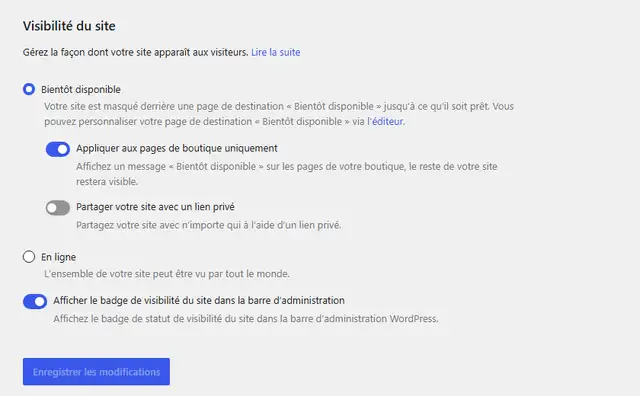
L'option « Partager votre site avec un lien privé » est pratique pour montrer la boutique à un associé avant l'ouverture, sans lui créer de compte. Le jour J, tu coches « En ligne », tu enregistres, et le badge de la barre d'administration passe au vert.
Au labo, on a ouvert la boutique une fois la TVA, les produits, la livraison et le paiement réglés. C'est l'ordre que je te propose : on attaque la configuration pour la France.
Sources
Historique de ce chapitre
- 19 octobre 2026 : première version, parcours de l'assistant de WooCommerce 11.2.1.

Co-fondateur de Kōeki · Consultant SEO et IA
Sébastien Grillot
Consultant SEO depuis 2009 : c'est ici, sur Inside da WeB, qu'il a monté sa première agence, spécialisée dans l'e-commerce sous WordPress. Depuis 2021, il accompagne les e-commerçants avec Kōeki.