



Article d’archive, publié en 2015. Les outils et leurs interfaces ont changé depuis : certains écrans ou réglages peuvent ne plus correspondre.
Gérer ses redirections avec WordPress, c’est un jeu d’enfant quand on sait quel plugin utiliser ! Et ce plugin porte un nom très simple, car il s’agit de redirection. Ça ne s’invente pas !
Je te propose donc de découvrir aujourd’hui en détail ce plugin, pour que tu puisses le prendre en main facilement, et que toi aussi, tu puisses l’utiliser sans problème.
Un besoin en formation WordPress ? N’hésites pas à découvrir notre formation de création de site internet avec WordPress !
Allé, on y va, en route pour l’aventure !
Une redirection, c’est quoi ?
Le but d’une redirection est de renvoyer un visiteur (ou un moteur de recherche) vers une autre adresse web que celle demandée. Cela est particulièrement utile lorsque :
- On change l’url d’une page
- On supprime des catégories sur son site
- On modifie la structure de ses permaliens
- On change de nom de domaine
- Un backlink comporte une erreur, ou ne renvois pas sur la bonne page
- Voir même, désindexer des pages qui ont été ajoutées à son site après un piratage…
- Ou encore… faire du cloaking de liens !
Il existe deux types de redirection :
- Redirection 301 : Moved Permanently, ou redirection permanente
- Redirection 302 : Moved Temporaly, ou redirection temporaire
Pour bien comprendre la différence entre les deux, prenons un petit exemple de la vie de tous les jours.
Si je fais des travaux chez moi, et que je dois vivre chez un ami, mon courrier me sera envoyé temporairement à cette adresse. Je serais donc dans le cas d’une redirection temporaire, ou redirection 302. Une fois que je serais de retour chez moi, mon courrier me reviendra à l’adresse habituel. Après tout, on ne squatte pas toute sa vie chez un ami ;)
Par contre, si je déménage pour changer de lieu de vie, mon courrier me sera dès lors envoyé à cette nouvelle adresse, et l’ancienne effacée. Je suis dans le cadre d’un redirection permanente ou redirection 301.
Pourquoi gérer ses redirections ?
Je te dirais que la première des raisons, c’est faire plaisir à tes visiteurs. Quoi de plus désagréable que d’arriver sur une page 404, parce que tu as changé la structure de tes permaliens. Le contenu existe toujours, mais plus sous l’URL que ton internaute possède.
Mais soyons francs, on va avant tout gérer les redirections pour les moteurs de recherche. En effet les moteurs de recherche, Google en tête, déteste renvoyer leurs visiteurs sur des pages d’erreurs 404.
Alors, redirection 301 ou redirection 302 ?
Lorsqu’on ne connaît pas bien les redirections, il est souvent difficile de choisir sans avoir peur de se tromper entre une redirection 301 ou une redirection 302, même si l’on comprend facilement la différence entre les deux.
Pour faire simple, je dirais que la redirection 301 est celle que vous choisirez le plus souvent. Il est en fait assez rare d’avoir besoin de recourir aux redirections 302. Pour ce qui est de l’optimisation de son référencement, la requête de redirection 301 offre un double avantage : le page rank est transféré à la page de destination, et la page d’origine est désindexée par les moteurs de recherche. Attention, les backlinks restent naturellement attachés à la page d’origine.
En lisant cet article sur les redirections, l’auteur met en avant un cas d’utilisation des redirections 302 que je ne connaissais pas, faire des redirections sur des liens externes pour faire en sorte qu’ils apparaissent dans le sitelinks de votre site. L’exemple concret donné est intéressant, lorsque l’on possède une page Facebook. Plutôt que de faire un lien direct vers notre page, on créée une url de type httpw://wcommerce.tech/facebook, qui elle sera redirigée vers notre vraie page Facebook. Intéressant !
On comprend donc que faire des redirections 302 est plutôt rare, et que notre quotidien sera beaucoup plus de travailler avec les redirections 301.
Euh… Et les requêtes 307 et 308 alors ?
Je te disais un peu plus haut que seul les requêtes 301 et 302 existaient pour faire de la redirection… En fait, c’est pas tout à fait vrai, mais c’était pas (encore) le moment de t’embrouiller la tête :)
Il existe aussi les requêtes 307 et 308, qui sont l’équivalent des requêtes 301 et 302. Pour être précis :
- La requête de redirection 307 est égale à une redirection 302, donc temporaire.
- La requête de redirection 308 est égale à une redirection 301, donc permanente.
Si c’était vraiment égale, alors il n’y aurait qu’une requête 301 et 302. Le truc avec ces requêtes 307 et 308, c’est qu’elles ne vont pas se contenter de faire une redirection, elles vont aussi faire une redirection, avec tous les paramètres passés à la requête d’origine. Ce que ne permet pas de faire une redirection 301 ou 302. Ça devient plutôt spécifique est pointu, je te le concède fort volontiers.
Bon, si je t’en parle, ce n’est pas simplement pour le plaisir de t’apprendre de nouvelles choses, mais bien parce que redirection va nous permettre de gérer les redirections de type 307.
Comment peut-on faire des redirections ?
Pour faire des redirections, tu auras bien entendu la possibilité d’utiliser un plugin WordPress, c’est un peu le but de cet article ;) Mais, on peut aussi parfaitement se passer de plugin, en utilisant son fichier .htaccess, ou en codant sa redirection en PHP. Ce n’est pas le but de cet article. Pourquoi ? Parce que gérer une simple redirection par son fichier .htaccess n’est pas bien compliqué, mais lorsque tu vas commencer à construire des redirections avec des expressions régulières… les choses vont commencées à se gâter ;) Et puis ce plugin est vraiment cool, car il ne va pas se limiter à gérer nos redirections, tu vas voir cela rapidement.
Attention…
Avant de commencer à étudier ce plugin, je veux te mettre en garde contre deux choses :
- Sans pouvoir le quantifier exactement car je sais pas le faire, une redirection consomme de la mémoire. Plus tu en auras, plus elles seront utilisées, plus ton site sera gourmand en ressource. (En relisant la page de présentation de ce plugin, l’auteur indique que cela ne doit pas ralentir notre site… Si quelqu’un pouvait, chiffre à l’appui, trancher cette question… Les commentaires sont ouverts !)
- Toutes les redirections que tu vas mettre en place avec ce plugin… seront dépendantes de ce plugin. Bon, tu me diras que c’est normal après tout. Mais il faut bien avoir cela en tête, car ce ne serait pas le cas si nous utilisions le fichier .htaccess ;)
Te voila mis en garde. Passons dans le vif du sujet, découvrons Redirection.
Redirection, le plugin WordPress pour gérer ses redirections 301, 302, 307…
Tu le sais, le monde merveilleux de WordPress est avant tout merveilleux car il existe un plugin pour faire presque tout. Les redirections 301, 302 et 307 n’échappent pas à cette règle. Et ici, nous aurons même le droit d’utiliser un plugin au nom éponyme de l’action que nous souhaitons faire, une redirection. C’est plutôt pratique, au moins, on va pas oublier son nom à ce plugin WordPress.
… Mais aussi connaître ses erreurs 404, consulter ses statistiques et plus encore
Bon si ce plugin ne faisait que gérer nos redirections, ce serait déjà pas si mal que ça. Mais il va plus loin que ça car il va nous permettre de :
- Suivre les erreurs 404 générés sur notre site
- Consulter le fichiers de logs des redirections
- Gérer automatiquement les redirections sur les changements d’URL d’articles
- Importer des règles de redirections
- Supprimer en masse nos redirections
- Gérer des redirections en fonction du referrer, du user agent et du statut de connexion
- De renvoyer sur une autre URL, une URL aléatoire, de ne rien faire, voir de générer une erreur 404
- Et bien entendu, de gérer les expressions régulières…
Et oui… il en fait pas mal de chose ce petit plugin WordPress ! ;)
On termine pour la partie présentation de ce super plugin WordPress pour la gestion de ses redirections.
Pour savoir comment installer le plugin WordPress Redirection, il suffit d’un clic ici.
Après avoir découvert le plugin WordPress Redirection, il est temps de voir comment ce plugin WordPress s’installe et se configure ?
Un retour d’expérience à faire ? Les commentaires sont là pour ça ;)
Installer le plugin WordPress Redirection
Bon franchement, rien de nouveau sous le soleil, ce plugin s’installe comme n’importe quel plugin WordPress. Si tu as besoin, consulte notre page sur l’installation d’un plugin WordPress. Juste une petite capture d’écran pour que tu saches visuellement sur lequel cliqué, car il en ressort quand même pas mal sur son nom. Autant éviter de se tromper.

Installe et active redirection.
Tu le trouveras dans le menu Outils -> Redirection.
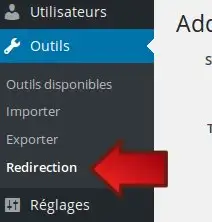
À quoi ressemble le plugin WordPress Redirection
De prime abord, ce plugin est vraiment très simple, regarde par toi même :
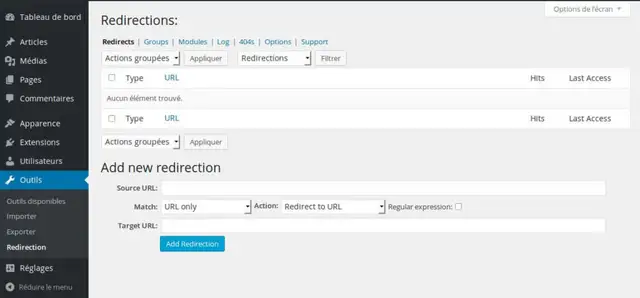
Il est composé de 7 onglets qui sont :
- Redirects : La partie où nous allons saisir nos redirections, et pouvoir consulter celles faites précédemment.
- Groups : Qui va nous permettre de créer des groupes pour nos redirections.
- Modules : Permet de définir si c’est WordPress ou Apache qui va gérer nos redirections.
- Log : Permet de connaître toutes les redirections faites par ce plugin.
- 404s : Permet de suivre toutes le erreurs 404 survenues sur notre site.
- Options : Bon… le nom est plutôt limpide. C’est ici que l’on va configurer certaines options du plugin.
- Support : Donner quelques dollars au développeur du plugin.
Nous allons découvrir ces onglets en détails.
Créer une redirection WordPress
Parlons un peu de la base de ce plugin, créer une redirection WordPress. Le concept est plutôt simple avec ce plugin. Regarde un peu l’interface qui t’es mise à disposition pour y parvenir :
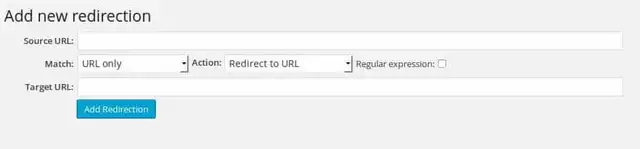
Décortiquons un peu cet écran :
- Source URL : Tu mets ici l’adresse que tu vas vouloir rediriger. Dis autrement, l’ancienne adresse.
- Target URL : Ici, c’est la destination.
- Match : Tu choisis ce que redirection va devoir matcher pour jouer ta redirection. Tu as quatre choix qui sont :
- URL only : Seul l’URL sera testée
- URL and referrer : Le test se fera à la fois sur l’URL et le referrer. Le referrer étant l’identification de la page précédemment consultée. Attention, se paramètre sera définissable seulement après ajout de la redirection.
- URL and user agent : Le test se fera à la fois sur l’URL appelée, et le type de user agent utilisé. Un User agent étant le nom de l’application utilisée pour lire votre page. Cela va des robots d’indexations aux navigateurs web. Attention, se paramètre sera définissable seulement après ajout de la redirection.
- URL and login status : Le test se fera à la fois sur l’URL et le statut de connexion à votre site. Attention, se paramètre sera définissable seulement après ajout de la redirection.
- Regular expression : Possibilité offerte de faire passer en mode générique, ou en d’autre terme, de traiter les URLs par lot. Très pratique, mais demande un peu de connaissance.
Regardons maintenant en détail comment tout cela se passe.
Généralité pour la démonstration
Pour les besoins de cet article, je vais créer une page dont le permalien est page-de-test-pour-le-plugin-wordpress-redirection, et bien entendu, je la publie.
Toujours pour faire la démonstration du fonctionnement de ce plugin, je vais nettoyer cette url en page-test-plugin-wordpress-redirection. Maintenant, si je tente d’accéder à cette page, j’ai une belle erreur 404. En effet, Redirection gère automatiquement les redirections, qu’a partir du moment où je touche l’URL d’un article, pas d’une page.
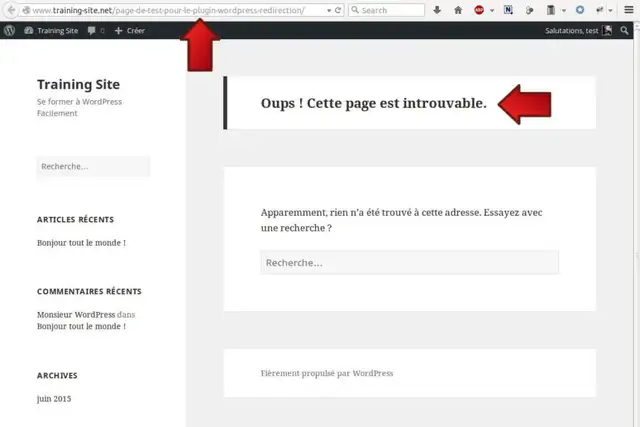
Parfait, maintenant redirection va pouvoir entrer en action.
Créer une redirection WordPress simple (301, 302 ou 307)
Ici, rien de bien sorcier.
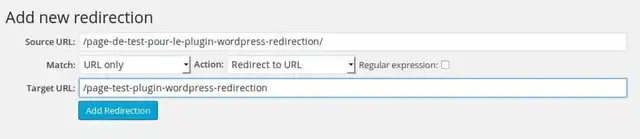
J’attire juste ton attention sur le fait que l’url de source doit avoir son / à la fin. Sinon, ta redirection ne va pas fonctionner comme elle devrait. On ajouter la redirection en cliquant sur Add redirection. Et on obtient cela :
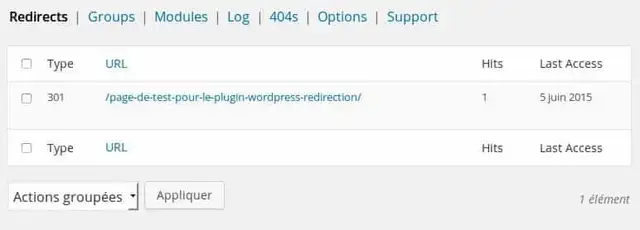
Soit, la liste des redirections misent en place. Comme ici, j’en ais fais qu’une seule… on en voit qu’une ! Par contre, on note plusieurs choses :
- Type : Indique de quel type est la redirection mise en place.
- URL : Nous donne l’url d’origine qui va être redirigée.
- Hits : Le nombre de fois que la redirection a été jouée (ici une fois, car j’ai fais un test).
- Last Access : Date du dernier accès à cette redirection.
Cependant, on peut noter qu’il ne m’a été demandé nul part de choisir le type de redirection que je souhaitais mettre en place. En effet, le type de redirection ne gère pas au moment de la création de la règle de redirection. Pour pouvoir gérer le type de redirection, il faut passer la souris au-dessus de l’URL gérée, et de cliquer sur Edit.
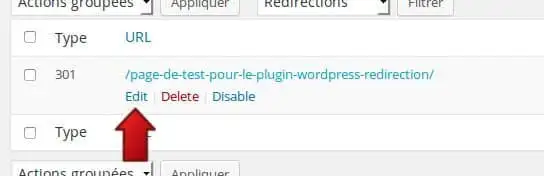
On rentre maintenant dans l’édition de cette redirection. Et on ne voit pas du premier coup d’œil cette histoire de type de redirection, car il faut encore cliquer sur quelque chose d’autre. Ici, c’est la roue dentée bleu :
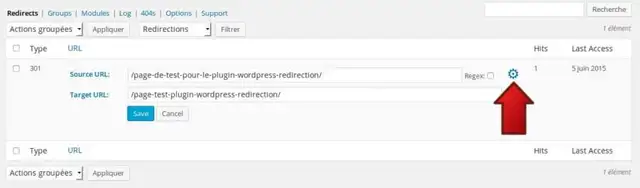
Et enfin on pourra gérer le type de redirection, à savoir soit une redirection 301, 302 ou 307.
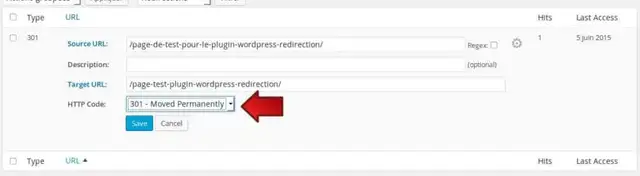
Notez que vous pouvez également insérer une description, qui vous sera utile simplement pour la gestion globale de vos redirections. Rien de plus.
Création d’une redirection WordPress avec User Agent
Le principe de base est le même que pour une redirection simple. De même que pour gérer le type de redirection, ou il nous a fallut rentrer en mode édition de la redirection, il va falloir faire pareil pour indiquer le referrer.
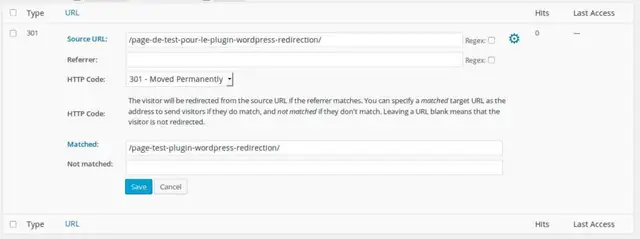
Notons qu’ici, le plugin redirection nous permet de gérer deux adresses de redirection, une si le referrer correspond, une si ce n’est pas le cas. C’est une excellente idée.
En outre, nous pouvons également venir indiquer le type de redirection que l’on pourra gérer.
Création d’une redirection WordPress avec User Agent
Bon, je pense que tu commences à saisir le principe, il faut créer ta redirection comme en mode simple et rentrer en mode édition pour définir ton user agent.
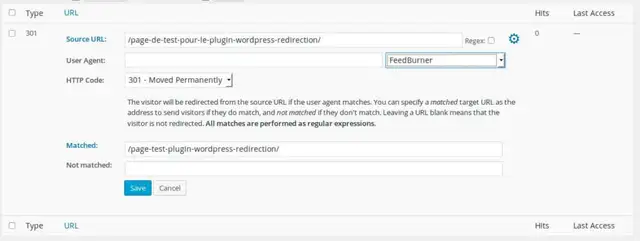
Pour les User agent, tu as le choix parmi :
- FeedBurner
- Internet Explorer
- Firefox
- Opera
- Safari
- iPhone
- iPad
- Android
- Nintendo Wii (Wii Wii)
Le reste est similaire aux autres type de redirection.
Gérer les expressions régulières dans les redirections
Les expressions régulières ne sont pas propres à ce plugin. En fait, les expressions régulières ne sont même pas quelque chose qui est réservé aux redirections.
Wikipedia nos dit que :
Une expression rationnelle, ou expression régulière (traduction de l’anglais regular expression), est, en informatique, une chaîne de caractères que l’on appelle parfois un motif et qui décrit un ensemble de chaînes de caractères possibles selon une syntaxe précise.
Bon… si tu connais pas les expressions régulières, je suis pas certain que cette définition t’éclaire plus que ça.
Pour faire simple, prenons un exemple très simple. Si je change le permalien d’une catégorie, et que je veux que ma redirection change uniquement ce permalien et renvoi tout le reste ça donnera ça :
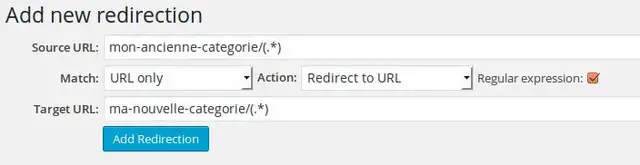
Voila, je ne vais pas te faire un cours complet sur les expressions régulières, mais ce que je veux te faire comprendre, c’est que l’on parle ici d’une syntaxe particulièrement puissante, qui te permet de traiter tes URLs par lot. Si tu veux aller plus loin, tu trouveras un début de réponse ici.
Les groupes dans Redirection
Les groupes dans le plugin WordPress Redirection est un moyen de classer vos redirections. Il n’y a pas vraiment grand chose à expliquer je pense.
Pour créer un groupe, donnez lui un nom, et clique sur Add.
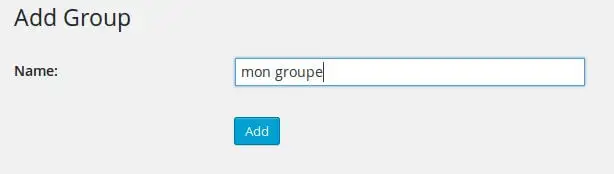
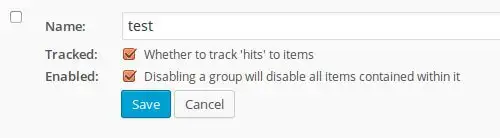
Lorsque tu passes en mode édition du groupe, tu retrouveras deux options, qui sont :
- Le suivi
- L’activation / Désactivation
Les modules dans Redirection
Par défaut, on retrouve deux modules, le module WordPress, et le module Apache. Le but de ces modules est assez simple, soit tes redirections sont gérées par WordPress, soit par Apache.
Chaque module possède des avantages, et des inconvénients.

Pour le module WordPress, les avantages sont :
- La simplicité d’utilisation,
- Le possibilité d’utiliser tous les autres fonctions de redirection, et pas seulement de rediriger tes URLs.
L’inconvénient est une charge serveur plus importantes (que la version Apache).
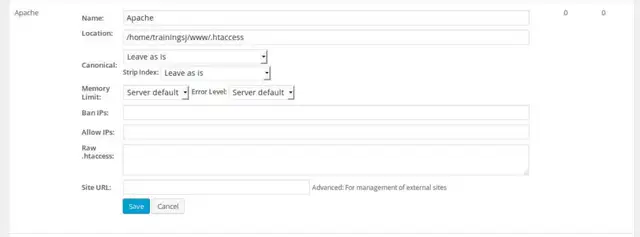
Pour le module Apache, les avantages sont :
- L’inscription des redirections dans le fichier .htaccess,
- Une charge serveur allégée.
l’inconvénient est l’impossibilité de profité de tous les autres options de ce plugin WordPress.
Les logs dans Redirection
Voila une fonctionnalité qui est particulièrement intéressante pour savoir si nos redirections sont utilisées, les logs. Comme tu peux le voir, l’idée est assez simple, voir si nos redirections sont utilisées, au travers d’un tableau.

Grâce à ces logs, nous seront donc en mesure de connaître la date d’accès à une redirection, la redirection qui a été jouée, le referrer, et l’adresse IP ayant déclenchée cette redirection.
Les erreurs 404 dans Redirection
Si je trouve qu’afficher les logs soient une bonne chose, je dois dire que je trouve que le fait de suivre les erreurs 404 sur son site est encore bien mieux. Pourquoi ? Tout simplement parce qu’avec WordPress, il est juste impossible de suivre les erreurs 404. Et cela est plus que problématique. Si au départ, il est bien rare d’avoir des erreurs 404 sur son site, plus le temps passera, et plus votre site risque d’être touché par ce type de problématique. Et qu’on se le dise, les erreurs 404, c’est pas bien ;)
Pourquoi je risque d’avoir des erreurs 404 sur mon site ? Cela peut être du à un changement de permaliens sur ton site, un changement dans le permalien d’une catégorie, un changement du nom d’une page, mais aussi un mauvais lien fait sur ton site par un autre site… Bref, il existe des tonnes de raisons qui peuvent créer des erreurs 404 sur ton site.
Redirection te propose de les suivre dans une tabulation spécifique, la tabulation 404s. Voici à quoi cela peut ressembler :

Ce tableau est assez facile à lire, on y voit la date de la génération de l’erreur 404, l’URL qui a générée cette erreur, le referrer, et l’adresse IP de la personne.
Mais cela ne s’arrête pas là, si tu passes ta souris au dessus d’une ligne, tu verras apparaître l’option Add redirect.

Tu l’auras compris, par un simple clic sur ce lien, tu vas pouvoir créer une redirection à partir de cette URL, super pratique !
Parfois, tu verras aussi passer des erreurs plus… étonnantes. Regardes un peu ce que j’ai dans ces logs d’erreurs 404, et je tiens à préciser que je suis sur un site de test, connu de presque personne, et encore moins des moteurs de recherche…
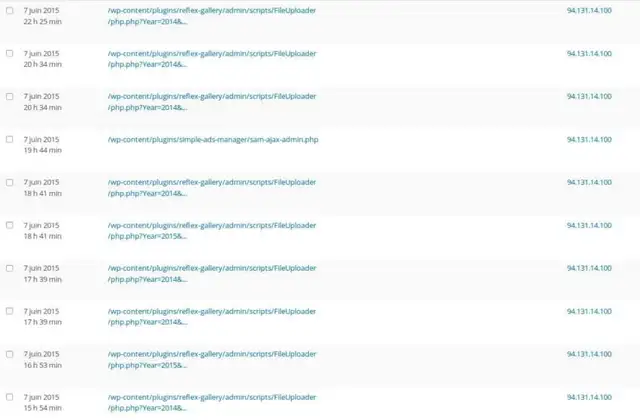
Bizarre non ? Mon petit doigt me dit, que nous sommes fasse à une tentative de piratage… Et oui, il suffit d’avoir un site WordPress pour qu’on s’excite dessus !
Les options dans le plugin Redirection
Les options se divisent en trois catégories :
- Les options à proprement parlé,
- L’import
- La suppression des redirections faites
Regardons un peu les options que nous offre ce plugin WordPress.
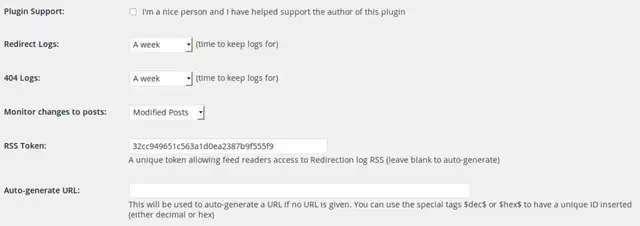
- Plugin Support : Bon, je comprend ce qu’il y a d’écrit, en gros, je suis super sympa parce que j’ai envoyé un peu d’argent au développeur (ce qui est vraiment sympa), mais je ne vois pas à quoi cela sert d’avoir une case à cochée ici…
- Redirect Logs / 404 Logs : Défini si oui ou non je souhaite avoir des fichiers de logs, et si oui, pendant combien de temps.
- Monitor Changes to posts : Défini si je souhaite ou pas que le plugin redirection vérifie si l’URL de mes billets changent, et si oui, dans quel groupe mettre les changements le cas échéant.
- RSS Token : Bon, encore une fois, une option dont je ne comprend pas trop le but. Ici, on génère un token permettant d’accéder au flux RSS des redirections… Si quelqu’un peu me dire à quoi cela peut bien servir… :)
- Auto-generate URL : On nous offre la possibilité d’insérer des variables, qui seront utilisées lorsque le plugin redirection fera des redirections sur des URLs non spécifiées.
Pour ce qui est de l’impor et de la suppression des URLs de redirections… Il s’agit d’un seul bouton à chaque fois, je ne pense pas que tu ais besoin de moi pour comprendre comment cela fonctionne ;)
Attention (bis)…
Avoir une option pour les logs, et le erreurs 404, c’est bien mais… prend bien soin de ne pas faire passer la conservation des logs sur Keep Forever. Pourquoi ? Parce que ce plugin peut rapidement venir écrire des milliers de lignes, alors imagine ce que cela peut donné après plusieurs mois d’utilisation intensive ;)






 avec CommentLuv