

L'essentiel en 5 points
- L'interface se met en français depuis ton profil : plus besoin de survivre en anglais comme en 2012.
- Le fuseau horaire décide de l'heure réelle de tes envois. Pour la France, c'est GMT+01:00, Paris, pas Londres comme je l'écrivais en 2012.
- Les formats de date, de semaine et de devise se règlent sur la même page. Pense à enregistrer en bas.
- N'envoie pas depuis une adresse Gmail ou Yahoo : Mailchimp la remplace par une adresse en mailchimpapp.com, et tes lecteurs ne te reconnaissent plus.
- Chaque audience a ses coordonnées, qui s'affichent en pied de chaque e-mail : c'est obligatoire, et c'est ce qui rend l'expéditeur identifiable.
En 2012, la première chose que je te disais de faire après avoir créé ton compte, c'était de régler le fuseau horaire. « Si vous ne changez pas votre fuseau horaire, alors votre emailing ne partira certainement pas à l'heure que vous pensiez. » C'était vrai. Ça l'est toujours.
Ce que je ne savais pas, c'est que j'allais moi-même me tromper de fuseau. Et que mon compte allait rester réglé de travers pendant des années. On commence par là, parce que c'est le meilleur exemple de réglage qu'on fait une fois, qu'on oublie, et qui fausse tout sans prévenir.
2.1Mettre Mailchimp en français
Ce que j'écrivais en 2012
« Ce guide Mailchimp en français ne vous dira pas comment faire pour avoir toute l'interface Mailchimp en français, car c'est impossible. » Tout le guide servait à contourner l'anglais : traduire les formulaires un par un, corriger les traductions automatiques « plus que moyennes ».
Bonne nouvelle : ce n'est plus impossible. Clique sur ton icône de profil, en haut à droite, et choisis ta langue par défaut. Mailchimp existe en six langues, et l'interface que tu vois dans toutes les captures de ce dossier est celle qui s'affiche en français, en octobre 2026.
Petite réserve quand même : la traduction n'est pas complète partout. Sur mon compte, certaines pages restent en anglais, comme les réglages des formulaires (« Forms Settings », « Audience-wide defaults ») ou les noms de certains modèles d'automatisation (« Welcome new subscribers to your brand »). Rien de bloquant, mais ne t'étonne pas de croiser de l'anglais au détour d'un écran. Dans ce dossier, je te donne toujours le libellé tel qu'il s'affiche, en français ou en anglais.
2.2Le fuseau horaire, ou l'heure réelle de tes envois
Tous les réglages du compte sont au même endroit : icône de profil, puis ton compte, puis Paramètres > Détails. Voici à quoi ressemble cette page sur mon compte.
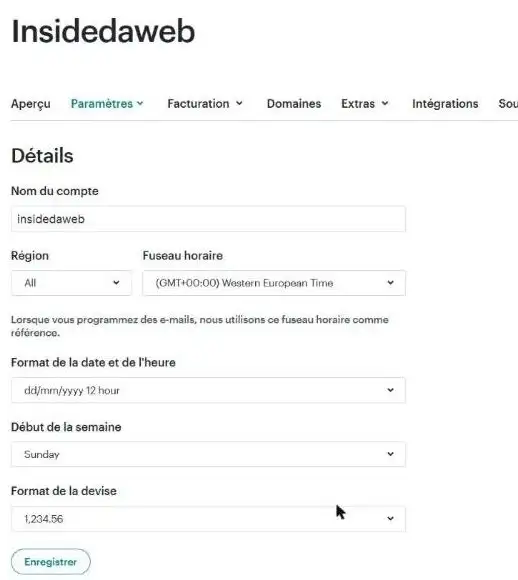
Regarde le fuseau : (GMT+00:00) Western European Time. C'est l'heure de Londres et de Lisbonne. Pas celle de Paris.
Juste en dessous, Mailchimp écrit : « Lorsque vous programmez des e-mails, nous utilisons ce fuseau horaire comme référence. » Autrement dit, quand je programme un envoi à 9 h, Mailchimp l'envoie à 9 h... à Londres. Il est alors 10 h à Paris en hiver, et 11 h en été. Mon envoi du matin part en fin de matinée, et je ne m'en rends compte que si je regarde l'heure de réception.
C'est un peu comme une horloge de cuisine qu'on n'a jamais remise à l'heure après un déménagement. Elle tourne, elle a l'air juste, tu la regardes tous les jours. Et tous les jours, elle te ment d'une heure.
Ce que j'écrivais en 2012, et pourquoi c'était faux
« Il y a fort à parier que le fuseau qui vous intéressera sera celui de Londres en GMT+1. » L'erreur est là : Londres n'est en GMT+1 qu'en été. En hiver, Londres est en GMT+0, et la France en GMT+1. Choisir Londres, c'est avoir une heure de décalage toute l'année. Et dans un billet de 2011, j'avais même écrit que Mailchimp, basé à Atlanta, était en GMT+5. C'est GMT−5. Bref, les fuseaux et moi, ça fait deux ;)
Pour la France, choisis le fuseau en GMT+01:00 qui nomme Paris (souvent présenté avec Bruxelles, Copenhague et Madrid). Il passe tout seul à l'heure d'été. On n'a pas modifié ce réglage sur mon compte pendant les captures, pour te montrer l'état réel, donc on n'a pas relevé le libellé exact de la ligne de Paris : cherche « Paris » dans la liste.
Le piège de la région
Au-dessus du fuseau, il y a une liste Région. Elle sert à filtrer la liste des fuseaux. Attention : en changeant la région pendant nos essais, on a vu le fuseau changer tout seul dans la liste d'à côté. Rien n'est enregistré tant que tu n'as pas cliqué sur « Enregistrer », mais vérifie toujours le fuseau en dernier, juste avant d'enregistrer.
Et les e-mails déjà programmés ?
Le fuseau sert à afficher les heures d'envoi, d'import et d'inscription dans tout le compte. Si tu as des e-mails programmés au moment où tu changes le fuseau, ouvre-les un par un et vérifie leur heure d'envoi après la modification. Un réglage qui fausse l'heure, je préfère le vérifier deux fois qu'une.
2.3Dates, semaines et devises
Sur la même page, trois réglages de plus, que j'avais déjà en 2012 et qui n'ont pas bougé :
- Format de la date et de l'heure. Mon compte affiche « dd/mm/yyyy 12 hour » : le jour avant le mois, c'est bien, mais l'heure en 12 heures, avec des « am » et des « pm ». Si la liste te propose la même chose en 24 heures, prends-la : un « 8:19 am » se lit, un « 8:19 pm » se rate.
- Début de la semaine. Le mien est sur « Sunday », à l'américaine. Passe-le sur lundi : c'est ce qui décide de l'affichage des calendriers et des rapports à la semaine.
- Format de la devise. Le mien affiche « 1,234.56 », à l'américaine. En France, on écrit 1 234,56. Choisis le format qui met une virgule avant les centimes, s'il est proposé.
Et surtout, clique sur Enregistrer en bas de la page. Je te le dis parce que je l'écrivais déjà en 2012 (« on oublie pas de sauvegarder ses modifications »), et que c'est toujours le bouton qu'on oublie.
2.4Qui envoie : nom, adresse, coordonnées
Le compte est réglé. Maintenant, il faut dire à tes lecteurs qui leur écrit. Trois informations, que tu retrouveras à chaque envoi.
Le nom de l'expéditeur
C'est le nom qui s'affiche dans la boîte de réception, avant même l'objet. Mets un nom que ton lecteur reconnaît en une seconde : ton prénom et ta marque, ou ta marque seule. Pas « Newsletter », pas « Info ». Sur mon compte, en dupliquant une campagne de test de 2014, on a retrouvé son expéditeur : « none ». Le nom de l'audience de 2009. Imagine ce message dans ta boîte : « none ». Tu l'ouvres, toi ?
L'adresse d'envoi : surtout pas Gmail
C'est le réglage qui a le plus changé depuis 2012, et il y a une capture qui le montre mieux que n'importe quelle explication.

Le brouillon envoie depuis une adresse Gmail. Et Mailchimp prévient : « Pour assurer la distribution, nous remplacerons votre adresse d'expéditeur » par une adresse en mailchimpapp.com. Tes lecteurs ne verront pas ton adresse, mais une adresse inconnue, sur un domaine qui n'est pas le tien.
Pourquoi ? Parce que les adresses gratuites, Gmail ou Yahoo, ne peuvent pas être authentifiées par Mailchimp : il ne peut pas prouver qu'il a le droit d'envoyer en ton nom depuis gmail.com. Et depuis 2024, les grandes messageries refusent de plus en plus les e-mails qui ne prouvent pas d'où ils viennent. On voit tout ça en détail au chapitre 7.
La règle est simple : envoie depuis une adresse sur ton propre nom de domaine, du genre bonjour@tonsite.fr. Puis vérifie ce domaine dans Mailchimp, et authentifie-le. Ça se passe dans l'onglet Domaines du compte, et ça mérite son propre chapitre.
L'adresse de réponse
Ton lecteur va parfois répondre à ta newsletter. C'est même le meilleur signe qui soit. Alors mets une adresse de réponse qui est lue par quelqu'un, pas une adresse « noreply ». Une réponse qui se perd, c'est un lecteur qui ne te répondra plus.
Les coordonnées en pied de page
Chaque audience a ses coordonnées : nom de l'entreprise, adresse postale. Mailchimp les insère dans le pied de chaque e-mail. Dans les vieux modèles, on voit encore la balise qui fait le travail : *|HTML:LIST_ADDRESS_HTML|*, juste sous « Our mailing address is ».
Ne cherche pas à les cacher. La CNIL le rappelle : l'expéditeur d'un e-mail de prospection doit être identifiable, et chaque message doit offrir un moyen simple de ne plus en recevoir. Le lien de désabonnement, Mailchimp l'ajoute aussi tout seul dans ses modèles. Ces deux lignes de pied de page, ce sont celles qui disent à ton lecteur que tu es quelqu'un de sérieux.
Relevé sur le compte, le 17 octobre 2026
- Fuseau horaire du compte : (GMT+00:00) Western European Time, soit l'heure de Londres, pas celle de Paris.
- Format de date : dd/mm/yyyy 12 hour. Début de semaine : Sunday. Format de devise : 1,234.56.
- Un brouillon envoyé depuis une adresse Gmail : Mailchimp annonce qu'il remplacera l'expéditeur par une adresse en mailchimpapp.com.
- Les deux domaines du blog, insidedaweb.com et insidedaweb.fr, sont marqués « Nécessite une authentification ».
- Plusieurs pages de réglages restent en anglais dans l'interface en français.
2.5Mes réglages, dans l'ordre
Si tu crées ton compte aujourd'hui, voici l'ordre dans lequel je ferais les choses, avant le moindre contact et le moindre e-mail :
- La langue de l'interface, depuis l'icône de profil.
- Paramètres > Détails : le fuseau de Paris, les dates au format jour/mois, la semaine qui commence le lundi, la devise à la française. Enregistrer.
- L'adresse d'envoi sur ton domaine, puis la vérification et l'authentification de ce domaine (chapitre 7).
- Les coordonnées de ton audience, qui iront en pied de chaque e-mail.
Dix minutes. Une fois pour toutes. Et la prochaine fois que tu programmes un envoi à 9 h, il partira à 9 h. Ça paraît bête, mais sur mon compte, ce n'était pas le cas.
Sources
Historique de ce chapitre
- 30 avril 2012 : « MailChimp en français, le guide complet » : fuseau, formats, formulaires traduits.
- 17 octobre 2026 : réécrit sur le compte de 2026 : l'interface est en français, le fuseau de 2012 corrigé, l'adresse d'envoi ajoutée.

Co-fondateur de Kōeki · Consultant SEO et IA
Sébastien Grillot
Consultant SEO depuis 2009 : c'est ici, sur Inside da WeB, qu'il a monté sa première agence, spécialisée dans l'e-commerce sous WordPress. Il envoie des e-mails avec Mailchimp depuis 2009, et il a écrit ici ses premiers guides en 2011.