L'essentiel en 5 points
- Une seule audience, rangée avec des balises et des segments : c'est la recommandation de Mailchimp, et c'est la seule façon de ne pas payer deux fois le même contact.
- Tous les contacts ne se valent pas en facture : les désabonnés comptent, les archivés non.
- Les champs décrivent le contact, les balises sont tes étiquettes, les groupes sont ses choix à lui, les segments sont des filtres qui se mettent à jour tout seuls.
- Ne demande à l'inscription que ce dont tu te serviras vraiment. Un champ jamais utilisé, c'est un lecteur de moins à l'inscription.
- Les segments « engagés » et « désengagés » reposent sur les ouvertures, qui sont faussées depuis 2021 : à manier avec prudence.
Si tu ne devais retenir qu'un chapitre de ce dossier, ce serait peut-être celui-là. Parce qu'une audience mal rangée, c'est le genre de problème qui ne se voit pas au début. Tu as cent contacts, tout va bien. Puis trois ans passent, tu as lancé deux projets, organisé un concours, importé un fichier de clients, et tu te retrouves avec plusieurs listes qui se chevauchent, des gens comptés deux fois, et l'impossibilité de répondre à une question toute simple : « à qui j'envoie ça ? »
Je sais de quoi je parle. Je te montre mon compte.
3.1Une seule audience, vraiment
Ce que j'écrivais en 2011
« La première des choses à faire avec MailChimp, c'est de créer sa liste de diffusion. » Puis je détaillais les champs à remplir : le nom de la liste, l'expéditeur par défaut, l'adresse de réponse, le rappel de la raison de l'inscription, l'entreprise et son adresse. Une liste par projet, c'était la norme.
Une liste par projet, c'est exactement ce que Mailchimp te déconseille aujourd'hui. Dans son aide, il écrit qu'il est presque toujours préférable de gérer une seule audience principale, et de l'organiser avec des balises ou des segments. Il donne deux raisons :
- Les audiences ne partagent rien. Une personne présente dans deux audiences compte pour deux contacts dans ta facture.
- Les rapports sont éclatés. Chaque audience a ses chiffres, et tu ne peux pas suivre une personne d'une audience à l'autre.
Mon compte, je te l'ai montré au chapitre 1, a six audiences : une de 2009, deux de 2012 pour WP Freemium (une par langue), une pour le Pull Moche en 2018, et deux de 2022. Si une même personne lisait WP Freemium et participait au concours du Pull Moche, elle existe en double. Et pour écrire à « tous les gens qui me connaissent », il faudrait six envois.
Plusieurs audiences, dans quel cas ?
Il y a des cas où c'est justifié : deux entreprises différentes, qui n'ont rien à voir et ne doivent pas partager leurs contacts. Une agence qui gère plusieurs clients dans le même compte, par exemple. Mais une deuxième langue, une deuxième newsletter, un concours, un salon : ce ne sont pas des raisons de créer une audience. Ce sont des balises.
Et n'oublie pas que le nombre d'audiences dépend de ton offre : une seule en gratuit, trois en Essentials, cinq en Standard. La limite elle-même te pousse vers une seule.
3.2Ce que coûte chaque contact
Dans une audience, chaque contact a un statut. Et chaque statut ne pèse pas pareil dans ta facture, d'après l'aide de Mailchimp :
| Statut | Ce que ça veut dire | Compté dans ta facture |
|---|---|---|
| Abonné | Il a accepté de recevoir tes e-mails marketing | oui |
| Désabonné | Il a cliqué sur « se désabonner » | oui |
| Non abonné | Il est dans ta base (un client de ta boutique, par exemple) sans avoir accepté tes e-mails marketing | oui |
| Nettoyé | Son adresse rebondit définitivement : Mailchimp l'a retirée lui-même | non |
| Archivé | Tu l'as mis de côté : son historique reste, il ne reçoit plus rien | non |
Les deux lignes à retenir sont la deuxième et la dernière. Un désabonné continue de te coûter. Un archivé, non. Si ta base a des années derrière elle, archive régulièrement les désabonnés et les contacts qui ne lisent plus rien depuis longtemps : ils sortent de la facture, et tu gardes leur historique au cas où.
Archiver n'est pas supprimer. Une suppression définitive efface le contact et son historique, sans retour possible. Garde-la pour le cas où une personne te demande d'effacer ses données.
3.3Les champs : ce que tu sais de chaque contact
Un champ, c'est une colonne de ton tableau de contacts : l'adresse e-mail, le prénom, le nom, la date de naissance. Tu peux en ajouter, et chacun peut devenir une question de ton formulaire d'inscription.
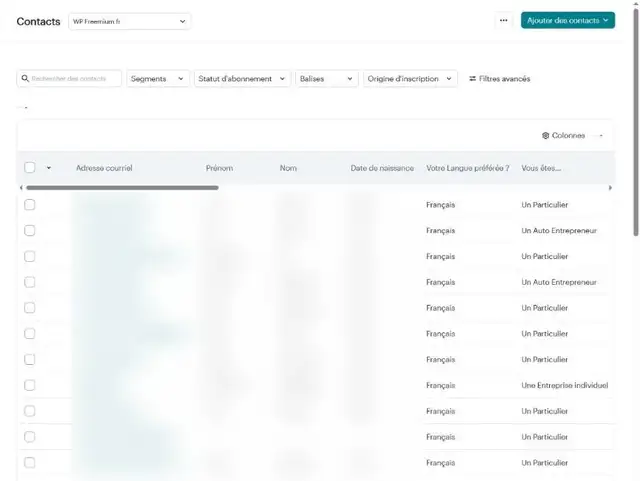
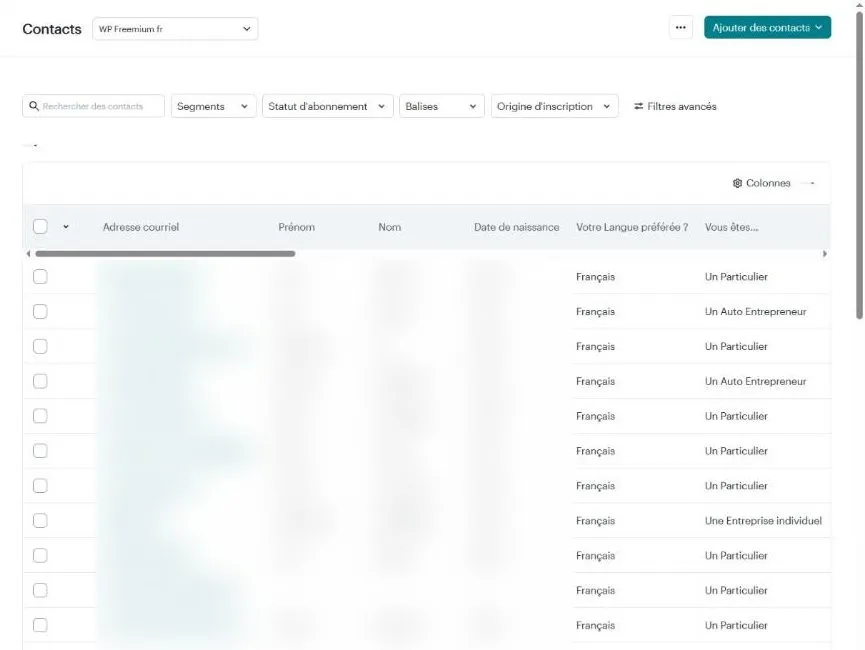
Voici l'audience WP Freemium fr, telle que je l'ai montée en 2012. Regarde les colonnes : en plus du prénom et du nom, il y a une date de naissance, « Votre Langue préférée ? », « Vous êtes... » (un particulier, un auto-entrepreneur, une entreprise individuelle), et, plus loin, « Vous avez un projet WordPress ? » et « Sur quel site servira votre thème ou plugins ? ».
Quatorze ans plus tard, je les regarde avec une seule question en tête : lesquels changent vraiment l'e-mail que je vais envoyer ? Le champ langue, oui : c'est lui qui permet d'envoyer à chacun la bonne version (on en reparle au chapitre 9). Pour les autres, c'est beaucoup moins évident. Et une question qui ne change pas le message, c'est une question de trop.
Petit rappel de 2012 qui tient toujours : un champ de date a un format. Si tu demandes une date de naissance ou d'anniversaire, vérifie dans les réglages du champ que le jour est avant le mois. Sinon, le 4 juillet devient le 7 avril.
3.4Balises, groupes, segments : qui fait quoi
C'est là que tout le monde s'emmêle, et je te comprends : les trois servent à « ranger » les contacts. Voici les définitions de Mailchimp, et la façon dont je me les représente.
- La balise : une étiquette que tu colles sur un contact. « Client », « Salon 2026 », « Pull Moche ». Le contact ne la voit pas et ne la choisit pas. C'est ton post-it à toi.
- Le groupe : une case que le contact coche lui-même, dans ton formulaire d'inscription ou dans ses préférences. « Je veux recevoir les nouveautés », « je veux recevoir les promotions ». C'est son choix à lui, et il peut le changer.
- Le segment : un filtre enregistré, qui combine des conditions. « Les contacts qui ont la balise Client et qui ont cliqué dans les 90 derniers jours. » Il se met à jour tout seul : un nouveau client qui clique y entre automatiquement.
Une image pour tout résumer. Ta base, c'est une bibliothèque. Les champs, c'est la fiche de chaque livre : auteur, année, langue. Les balises, ce sont les gommettes de couleur que tu colles sur la tranche. Les groupes, ce sont les livres que tes lecteurs ont demandé à recevoir. Et le segment, c'est la recherche que tu enregistres dans le catalogue : « tous les livres en français, avec une gommette verte, empruntés cette année ». Tu ne ranges pas les livres sur une autre étagère pour ça : tu les retrouves.
C'est pour ça qu'une seule audience suffit. Tout ce que je faisais en 2012 avec des listes séparées, je le ferais aujourd'hui avec une balise ou un champ, et un segment.
3.5Les segments, en pratique
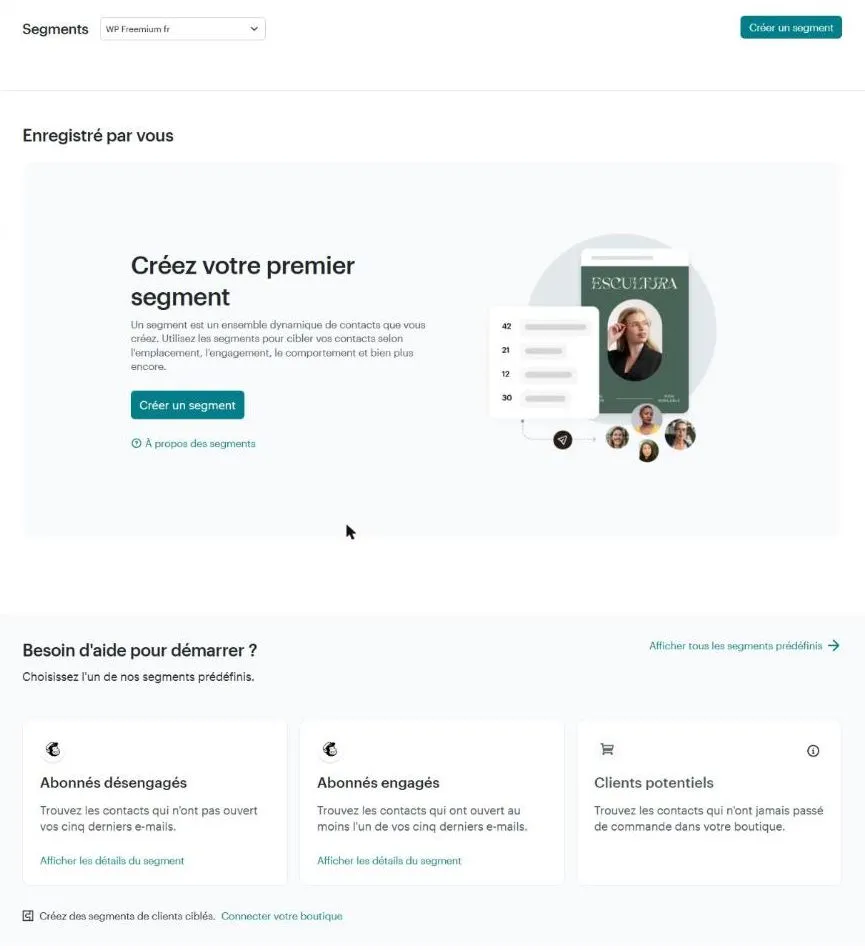
Les segments sont dans le menu Audience > Segments. Voici la page, sur une audience qui n'en a encore aucun.
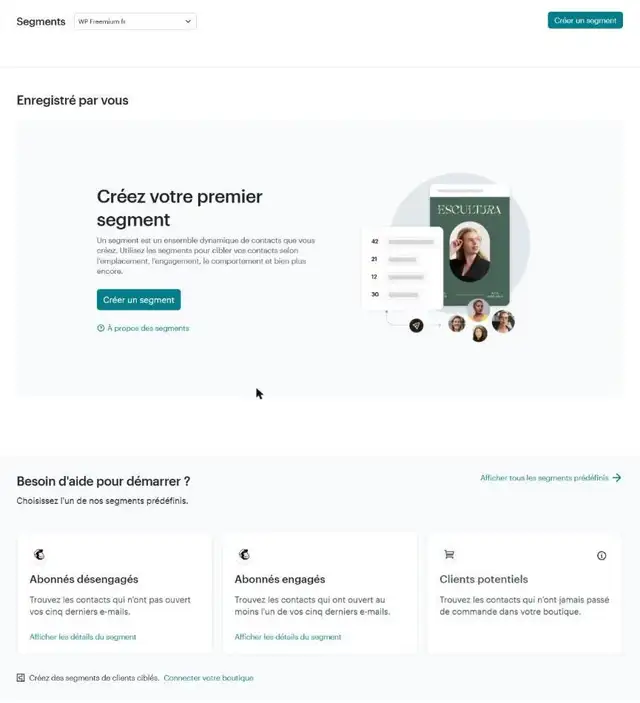
Mailchimp propose des segments prédéfinis. Sur mon compte, trois s'affichent en premier :
- Abonnés désengagés : les contacts qui n'ont ouvert aucun de tes cinq derniers e-mails ;
- Abonnés engagés : ceux qui ont ouvert au moins l'un des cinq derniers ;
- Clients potentiels : ceux qui n'ont jamais commandé dans ta boutique (il faut une boutique connectée).
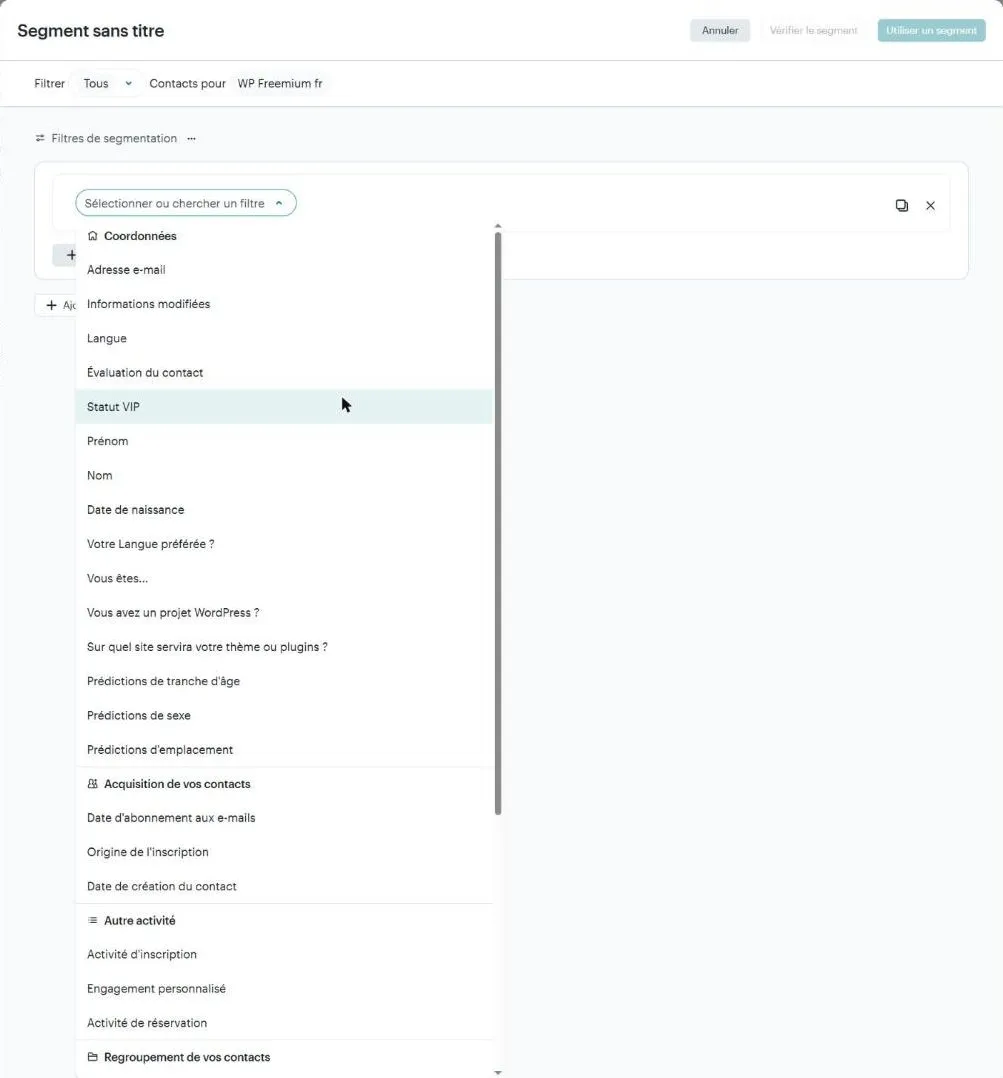
Et si tu cliques sur « Créer un segment », tu arrives sur l'éditeur de filtres. La liste est longue, et elle est rangée par familles.
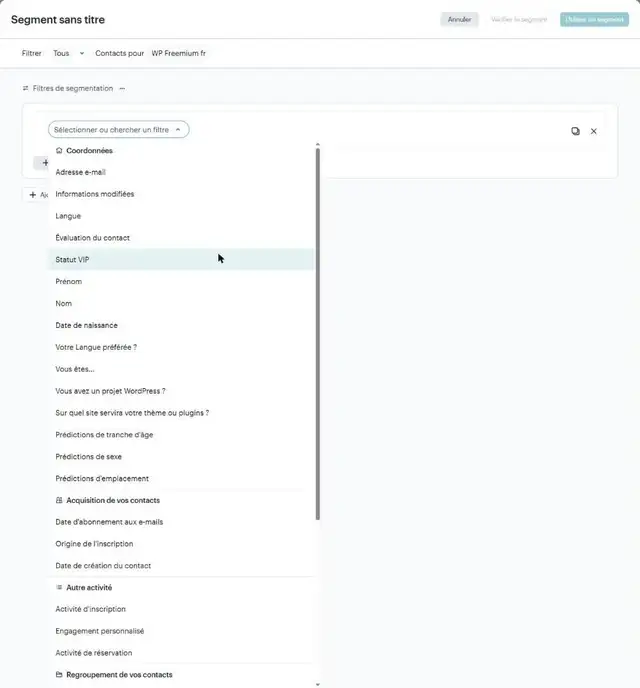
Tu y retrouves tes champs (on voit les miens de 2012, « Vous êtes... » et les autres), mais aussi des informations que Mailchimp calcule : l'évaluation du contact (de une à cinq étoiles, selon son activité), le statut VIP, la date et l'origine de l'inscription, l'activité, et, plus bas, les balises, les groupes et les achats si une boutique est connectée.
Le piège des segments « engagés »
Fais attention aux deux premiers segments prédéfinis. Ils reposent sur les ouvertures. Or, depuis 2021, Apple Mail charge les e-mails à la place de ses utilisateurs : un e-mail reçu sur un iPhone peut être compté comme ouvert alors que personne ne l'a lu. Mailchimp le dit lui-même : ça gonfle le taux d'ouverture.
Conséquence : ton segment « engagés » contient des gens qui ne lisent rien, et ton segment « désengagés » en oublie. Pour trier ta base, préfère les clics, qui ne sont pas touchés par ce problème. J'y reviens en détail au chapitre 8.
Et les « prédictions » ?
Dans la liste des filtres, tu trouves aussi des prédictions de tranche d'âge, de sexe et d'emplacement. Mailchimp les devine à partir de ses propres données. Je ne m'en servirais pas pour choisir à qui écrire : ce sont des suppositions, pas des réponses de tes lecteurs. Et dans le rapport d'une de mes campagnes, une alerte affichée juste au-dessus des prédictions démographiques annonce déjà « Cette fonctionnalité va cesser d'être disponible ».
3.6Importer sans tout casser
Ce que j'écrivais en 2011
Un fichier Excel avec les adresses dans la première colonne, un import en CSV ou par copier-coller, ou depuis Google Docs, Salesforce ou Highrise. Puis le « mapping » : dire à Mailchimp quelle colonne correspond à quel champ. Et le rapport d'import, pour voir les adresses refusées.
Le principe n'a pas changé : tu prépares un fichier, une ligne par contact, une colonne par champ, et tu fais correspondre chaque colonne à un champ de ton audience. Le bouton s'appelle aujourd'hui Ajouter des contacts, en haut de la page des contacts.
Trois conseils pour un import propre :
- N'importe que des gens qui ont accepté de recevoir tes e-mails. C'est la loi (on en parle au chapitre 4), et c'est aussi ce qui protège ta délivrabilité. Un fichier acheté ou une pile de cartes de visite ne sont pas un consentement.
- Pose une balise sur tout l'import. « Import salon 2026 », par exemple. Dans un an, tu sauras d'où viennent ces gens, et tu pourras les retrouver d'un clic.
- Lis le rapport d'import. Il te dit quelles adresses ont été refusées, et pourquoi : doublons, adresses mal formées, adresses déjà désabonnées. Une adresse désabonnée ne doit jamais être réabonnée par un import, et Mailchimp y veille.
Relevé sur le compte, le 17 octobre 2026
- Six audiences, créées entre le 1er septembre 2009 et septembre 2022.
- WP Freemium fr : 421 contacts, dont 412 abonnés aux e-mails ; aucun segment enregistré.
- Champs créés en 2012 : date de naissance, langue préférée, « Vous êtes... », projet WordPress, site du thème ou des plugins.
- Segments prédéfinis proposés : Abonnés désengagés, Abonnés engagés, Clients potentiels.
- Filtres de segment : coordonnées et champs, prédictions (âge, sexe, emplacement), acquisition, activité, regroupement.
3.7Mon plan de rangement
Si je devais ranger une audience aujourd'hui, en partant de zéro, voici ce que je ferais :
- Une seule audience, au nom de ta marque.
- Trois champs au plus : l'adresse, le prénom, et la langue si tu écris dans plusieurs langues.
- Des balises pour l'origine : par où chaque contact est arrivé (site, boutique, salon, concours). Tu les poses à l'import, ou automatiquement avec un flux (l'action « Ajouter/Supprimer une balise », chapitre 6).
- Des groupes pour les envies : seulement si tu proposes vraiment plusieurs types d'envois, et que le lecteur peut choisir.
- Quelques segments enregistrés : les nouveaux inscrits des 30 derniers jours, les clients, et ceux qui ont cliqué dans les 90 derniers jours.
- Un archivage régulier des désabonnés et des contacts inactifs depuis longtemps.
C'est moins excitant qu'un nouvel e-mail tout beau. Mais c'est ce qui fera que, dans trois ans, tu sauras encore à qui tu écris.
Sources
Historique de ce chapitre
- 17 décembre 2011 : « MailChimp, les listes » : créer sa liste, importer ses contacts.
- 17 octobre 2026 : réécrit : audiences, statuts et facturation, balises, groupes, segments, sur le compte de 2026.

Co-fondateur de Kōeki · Consultant SEO et IA
Sébastien Grillot
Consultant SEO depuis 2009 : c'est ici, sur Inside da WeB, qu'il a monté sa première agence, spécialisée dans l'e-commerce sous WordPress. Il envoie des e-mails avec Mailchimp depuis 2009, et il a écrit ici ses premiers guides en 2011.