L'essentiel en 5 points
- Une campagne, c'est une page avec cinq blocs à valider : À, De, Objet, Heure d'envoi, Contenu. Mailchimp bloque l'envoi tant qu'un bloc est en rouge.
- L'objet et le texte d'aperçu se lisent ensemble dans la boîte de réception : écris-les ensemble.
- Prends le nouveau créateur : l'ancien est annoncé comme bientôt remplacé, et ne reçoit plus de nouveautés.
- L'IA et l'onglet Optimiser proposent des objets et des améliorations ; Mailchimp rappelle lui-même que l'IA peut se tromper. Tu restes l'auteur.
- Envoie toujours un e-mail de test sur plusieurs messageries et sur un téléphone avant l'envoi réel, et vérifie les accents.
Je vais te montrer une campagne de bout en bout. Pour ce chapitre, on a créé sur mon compte deux brouillons : une copie d'une vieille campagne de test de 2014, et une newsletter nommée « TEST guide IDW - newsletter », montée avec un modèle du nouveau créateur. Aucun n'a été envoyé. Tout ce que tu vois dans les captures vient de ces deux brouillons.
5.1Démarrer : Créer > E-mail
Ce que j'écrivais en 2011
« Une campagne c'est une liste, un template d'emailing et une date d'envoi. » On cliquait sur « Create Campaign », on choisissait « regular campaign », puis on avançait écran par écran avec « Next ». Et je te prévenais : « N'utilisez pas les boutons de votre navigateur web de retour en arrière. »
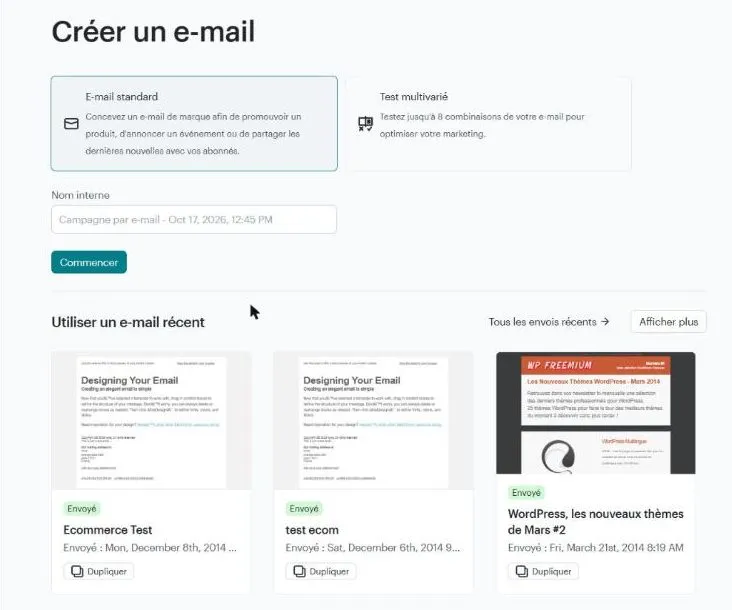
La définition de 2011 tient toujours : une campagne, c'est des destinataires, un contenu et un moment d'envoi. Ce qui a changé, c'est le chemin. Clique sur Créer, en haut du menu, puis choisis un e-mail.
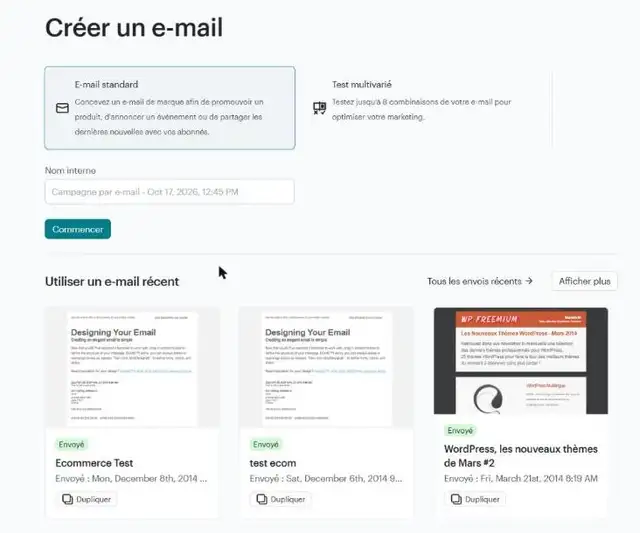
Deux choix t'attendent :
- E-mail standard : un envoi unique, ce qu'on appelait la campagne régulière. C'est celui dont tu auras besoin presque tout le temps.
- Test multivarié : jusqu'à huit versions d'un même e-mail, pour voir laquelle marche le mieux. Puissant, mais il faut une audience assez grande pour que les résultats veuillent dire quelque chose. Et vérifie que ton offre le comprend.
Le nom interne n'est vu que par toi. Donne-lui un nom que tu retrouveras dans six mois : « Newsletter 2026-10 », pas « Campagne par e-mail - Oct 17, 2026, 12:45 PM », comme Mailchimp le propose par défaut.
Juste en dessous, Mailchimp te propose de dupliquer un e-mail récent. Sur mon compte, il remonte « WordPress, les nouveaux thèmes de Mars #2 », envoyé le 21 mars 2014. C'est le meilleur gain de temps de Mailchimp : une fois que tu as une newsletter qui te plaît, tu la dupliques à chaque envoi et tu ne changes que le contenu.
5.2La liste de contrôle : cinq blocs à valider
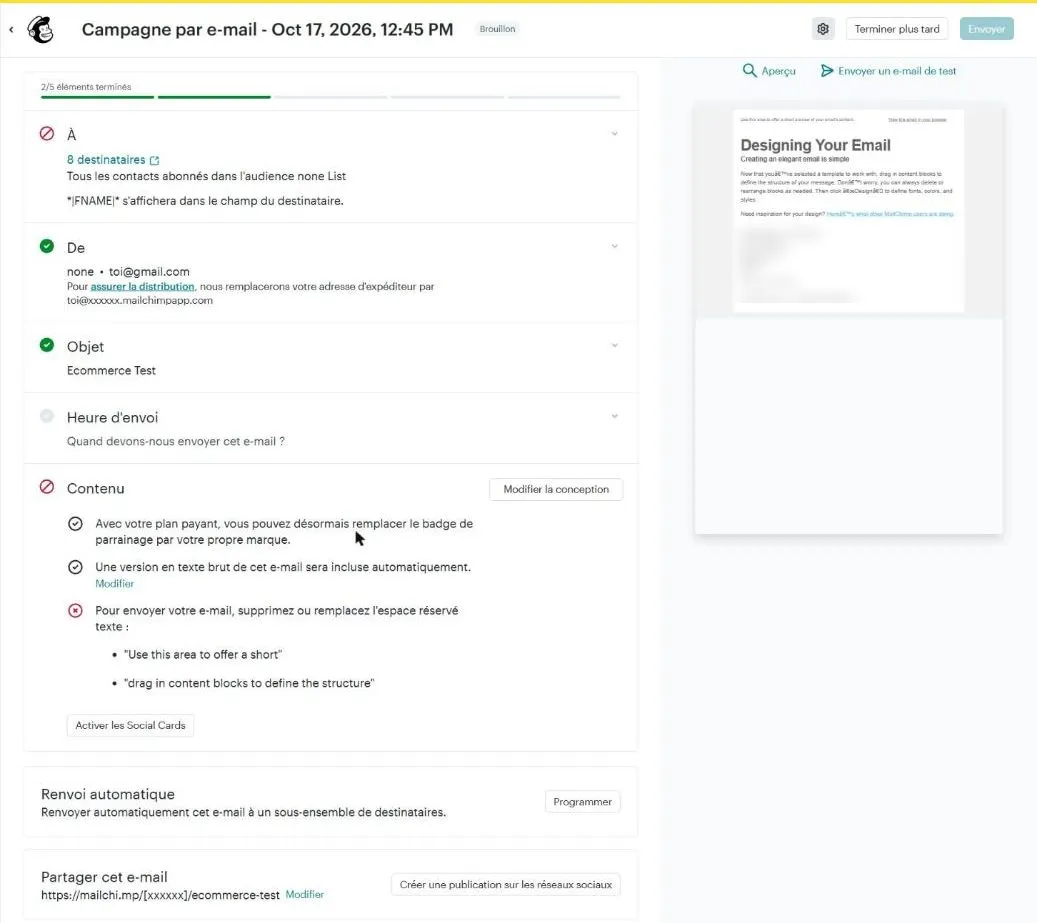
Une fois l'e-mail créé, tu arrives sur la page qui remplace mon tunnel de 2011 : une seule page, avec cinq blocs.
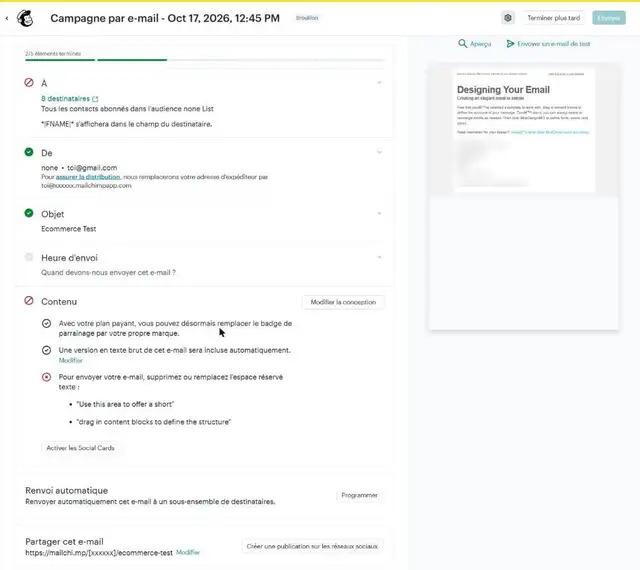
En haut, une barre de progression : « 2/5 éléments terminés ». Chaque bloc a une pastille : verte quand c'est bon, rouge quand il y a un problème, grise quand ce n'est pas encore rempli. Le bouton Envoyer, en haut à droite, reste grisé tant que tout n'est pas au vert. C'est un garde-fou, et il est bien fait.
- À : l'audience, ou le segment, qui va recevoir l'e-mail. Mailchimp affiche le nombre de destinataires. Il affiche aussi comment ton lecteur verra son propre nom dans le champ destinataire, avec la balise
*|FNAME|*(son prénom). - De : le nom et l'adresse de l'expéditeur. On en a parlé au chapitre 2 : sur cette capture, l'adresse Gmail sera remplacée par une adresse en mailchimpapp.com.
- Objet : l'objet et le texte d'aperçu. On y vient juste après.
- Heure d'envoi : maintenant, ou à une date programmée. C'est là que ton fuseau horaire compte.
- Contenu : l'e-mail lui-même, avec ses vérifications.
Ce que vérifie le bloc Contenu
Regarde le bloc Contenu de la capture. Mailchimp a relu l'e-mail et il a trouvé un problème bloquant : le modèle contient encore des textes de remplissage, du genre « Use this area to offer a short preview ». Il refuse d'envoyer tant qu'ils sont là. C'est le genre d'erreur qu'on fait une seule fois dans sa vie, si on a de la chance : une newsletter partie avec le texte d'exemple du modèle.
Il indique aussi qu'une version en texte brut sera incluse automatiquement. En 2011, je te disais déjà que Mailchimp la crée tout seul, mais que « cela ne vous dispense pas de jeter un coup d'œil ». C'est toujours vrai.
Les options du bas
Sous les cinq blocs, deux options à connaître :
- Renvoi automatique : renvoyer l'e-mail à une partie des destinataires, en général ceux qui ne l'ont pas ouvert. Prudence : depuis que les ouvertures sont faussées par Apple Mail (on le voit au chapitre 8), certains « non-ouvreurs » ne le sont pas, et d'autres qui l'ont reçu deux fois ne seront pas ravis.
- Partager cet e-mail : chaque campagne a une adresse publique sur mailchi.mp, que tu peux partager sur les réseaux sociaux. Pratique pour faire une archive de ta newsletter.
5.3L'objet et le texte d'aperçu
Ce que j'écrivais en 2010
« Cinquante caractères, voici tout ce qui peut séparer votre campagne d'emailing du succès. » Et mon premier conseil, sur quinze : lire les journaux, parce que les titres d'articles font exactement ce que doit faire un objet d'e-mail, dire l'essentiel avec un minimum de mots.
Le conseil des journaux tient toujours. Ce qui a changé, c'est qu'un objet ne se lit plus jamais seul. Dans presque toutes les boîtes de réception, sur ordinateur comme sur téléphone, il est suivi d'une deuxième ligne : le texte d'aperçu. Et si tu ne le remplis pas, la messagerie prend le premier texte de ton e-mail. Souvent, c'est « Afficher cet e-mail dans le navigateur ». Pas très vendeur.
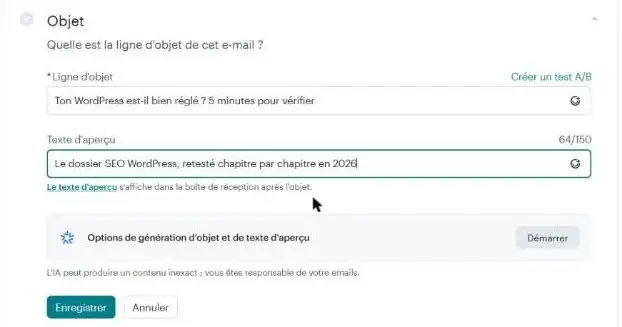
Sur notre brouillon, l'objet est « Ton WordPress est-il bien réglé ? 5 minutes pour vérifier », et le texte d'aperçu « Le dossier SEO WordPress, retesté chapitre par chapitre en 2026 ». Le compteur indique 64 caractères sur 150 pour l'aperçu. Les deux lignes travaillent ensemble : la première pose une question au lecteur, la seconde lui dit ce qu'il va trouver.
Trois règles que j'applique :
- L'objet dit pourquoi ouvrir, l'aperçu dit ce qu'on va trouver. Ne répète pas l'un dans l'autre.
- Le plus important au début. Sur un téléphone, l'objet est coupé bien avant la fin. Mes cinquante caractères de 2010 restent une bonne limite.
- Pas de promesse que l'e-mail ne tient pas. Un objet trompeur, c'est un lecteur qui se sent piégé, et un signalement comme spam de plus.
Le test A/B, et l'IA
À droite du champ, un lien Créer un test A/B : tu écris deux objets, Mailchimp envoie chacun à une partie de ton audience, et envoie le gagnant au reste. Même remarque que pour le test multivarié : sur une petite audience, la différence entre les deux versions tient souvent du hasard.
En dessous, un encadré propose de générer l'objet et le texte d'aperçu avec l'IA. Mailchimp écrit lui-même, juste sous l'encadré : « L'IA peut produire un contenu inexact ; vous êtes responsable de votre emails ». La faute d'accord est d'origine ;) Mais la phrase est juste : utilise l'IA pour avoir des idées, jamais pour envoyer sans relire.
5.4Ancien ou nouveau créateur ?
Quand tu ouvres le contenu d'un e-mail, Mailchimp peut te demander de choisir ton éditeur. Oui, il en existe deux.
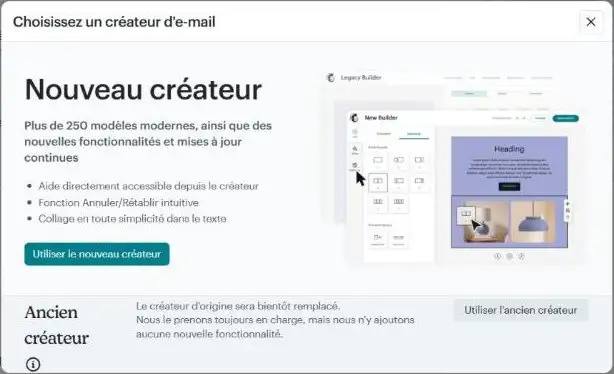
Le message est clair. Le nouveau créateur a « plus de 250 modèles modernes », l'annulation et le rétablissement, et un collage simplifié. L'ancien créateur « sera bientôt remplacé » : Mailchimp le prend toujours en charge, mais n'y ajoute « aucune nouvelle fonctionnalité ». Je n'ai pas trouvé de date de retrait officielle, mais quand un éditeur est annoncé comme bientôt remplacé, il ne faut pas construire dessus.
Prends le nouveau créateur. Sauf si tu dupliques une vieille campagne faite avec l'ancien : elle s'ouvrira dans l'ancien, et c'est l'occasion de la refaire dans le nouveau.
L'ancien, pour mémoire
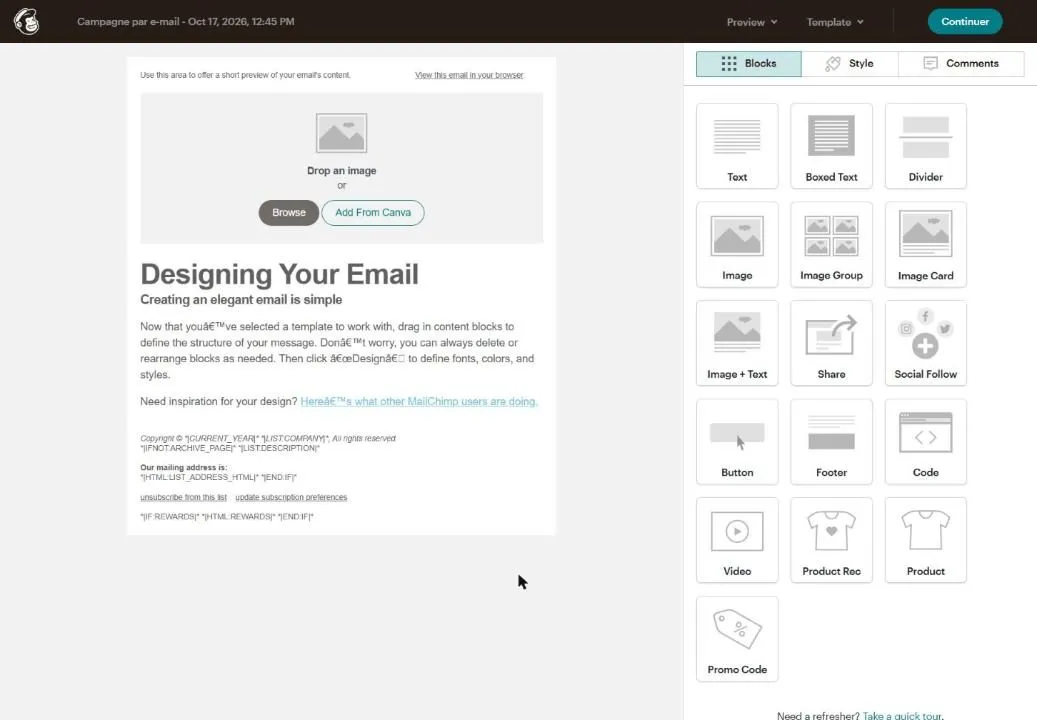
Voici l'ancien créateur, ouvert sur une campagne de test de 2014. Tu le reconnaîtras si tu as utilisé Mailchimp il y a quelques années.
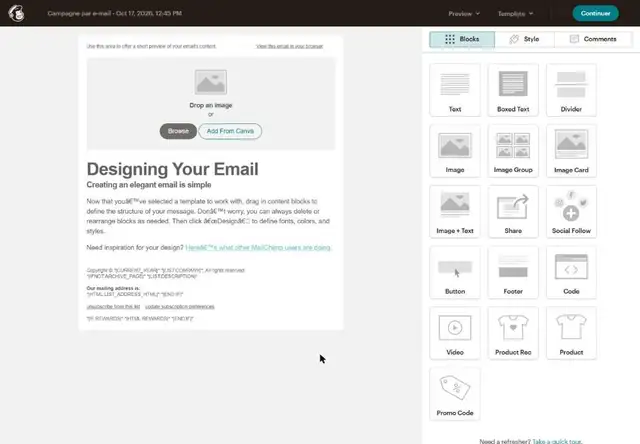
Les blocs à droite (texte, image, bouton, pied de page, code, produit, code promo), l'e-mail à gauche, et les onglets Blocks, Style et Comments. Il y a même un bouton pour ajouter une image depuis Canva.
Et regarde bien le texte de l'e-mail : « you’ve », « Don’t ». Ce sont des apostrophes mal encodées. On y revient tout de suite, parce que c'est une leçon qui vaut pour tous les e-mails.
Le nouveau créateur
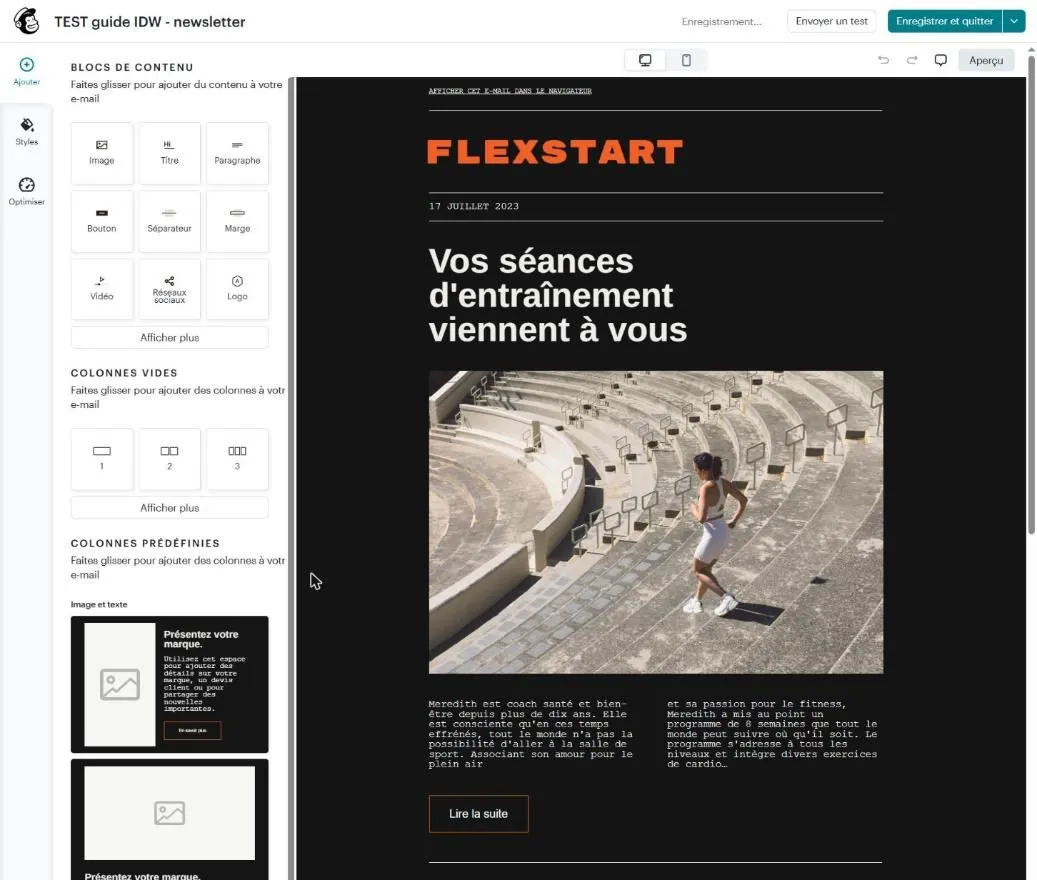
Voici le même travail dans le nouveau créateur, sur le brouillon « TEST guide IDW - newsletter », avec le modèle « Newsletter hebdomadaire ».
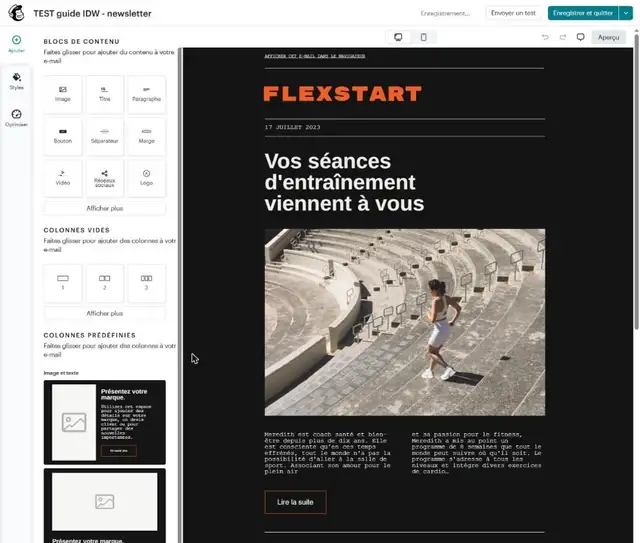
À gauche, trois onglets : Ajouter (les blocs et les colonnes à glisser dans l'e-mail), Styles (les couleurs, les polices et les espacements de tout l'e-mail) et Optimiser (les suggestions de Mailchimp). En haut, un bouton pour basculer entre l'aperçu ordinateur et l'aperçu téléphone, et un bouton Envoyer un test.
Mon conseil : règle d'abord les Styles, une bonne fois, avec tes couleurs et ta police, puis enregistre l'e-mail comme modèle. Tu n'auras plus jamais à refaire la mise en page, seulement le contenu.
5.5Les 425 modèles
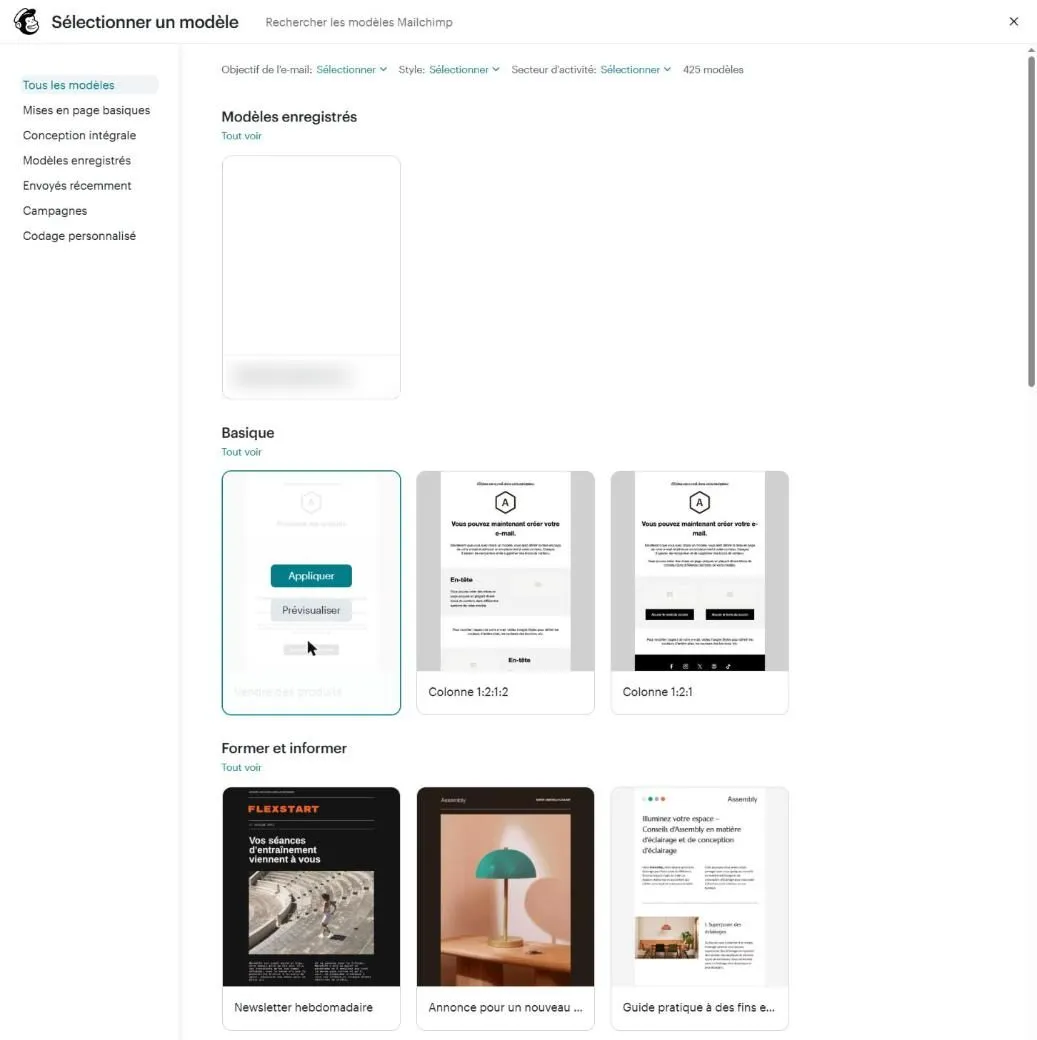
Pour choisir un modèle, Mailchimp ouvre une bibliothèque. Le jour de nos captures, elle en comptait 425.
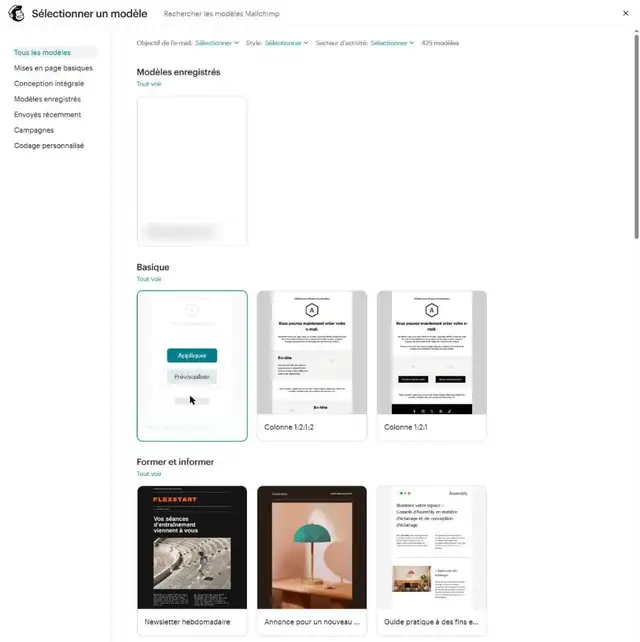
À gauche, les catégories : Mises en page basiques (des colonnes vides, à remplir), Conception intégrale (des e-mails entièrement mis en page), Modèles enregistrés (les tiens), Envoyés récemment, Campagnes et Codage personnalisé (pour coller ton propre code HTML). En haut, trois filtres : l'objectif de l'e-mail, le style et le secteur d'activité.
5.6L'onglet Optimiser
C'est la nouveauté qui m'a le plus surpris. Dans le nouveau créateur, l'onglet Optimiser relit ton e-mail et propose des améliorations. Il est marqué « Beta ».
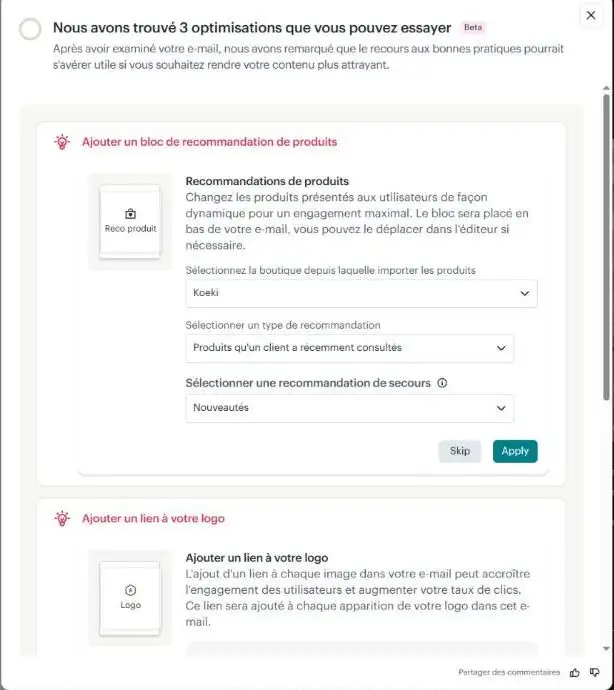
Sur notre brouillon, il a trouvé trois optimisations. La première : ajouter un bloc de recommandation de produits, alimenté par la boutique connectée au compte (ici, celle de Kōeki), avec les produits que le client a récemment consultés, et les nouveautés en solution de secours. La deuxième : ajouter un lien sur le logo. Chaque suggestion a deux boutons, « Skip » pour l'ignorer et « Apply » pour l'appliquer.
Les suggestions sont plutôt bonnes, mais elles ne connaissent pas ton intention. Un bloc de produits dans une newsletter éditoriale, ça peut transformer un e-mail de conseil en prospectus. Lis chaque suggestion, et applique celles qui servent ton lecteur, pas celles qui servent les statistiques.
5.7Tester avant d'envoyer
Ce que j'écrivais en 2011
« MailChimp nous offre la possibilité d'envoyer des emails de test, ne vous en privez pas. Envoyez votre email à plusieurs adresses emails afin de vous assurer du rendu de votre emailing. »
Rien à changer, si ce n'est d'insister. Avant chaque envoi :
- Un e-mail de test sur plusieurs messageries : une adresse Gmail, une Outlook, et celle de ton entreprise. Elles n'affichent pas toutes les e-mails de la même façon.
- Une lecture sur téléphone, pas seulement dans l'aperçu « téléphone » de Mailchimp. La plupart de tes lecteurs te liront sur un petit écran.
- Un clic sur chaque lien. Un lien cassé dans une newsletter, c'est un lien cassé envoyé à toute ta base.
- Un œil sur les accents et les apostrophes.
La leçon des accents
Le quatrième point mérite une histoire. Le rapport de ma campagne du 21 mars 2014 affiche aujourd'hui son objet comme ceci : « WordPress, les nouveaux thèmes de Mars ». Le « è » de « thèmes » est devenu « è ». Et le modèle de test de 2014, on l'a vu, affiche « you’ve ».
C'est un problème d'encodage : un texte écrit dans un système de caractères, et lu dans un autre. Je ne sais pas si mes lecteurs ont reçu l'objet comme ça en 2014, ou si c'est l'affichage d'aujourd'hui qui l'abîme : l'e-mail de l'époque ne me le dit pas. Mais la leçon est la même. Quand tu colles un texte venu d'ailleurs (un traitement de texte, un vieux fichier, un autre outil), vérifie les caractères accentués et les apostrophes dans l'e-mail de test. En 2011, je te conseillais de passer par le Bloc-notes pour nettoyer un texte copié depuis Word. Le nouveau créateur promet un collage plus simple, mais l'e-mail de test reste le seul juge.
Relevé sur le compte, le 17 octobre 2026
- Créer un e-mail : E-mail standard ou Test multivarié (jusqu'à 8 combinaisons).
- Page de campagne : 5 blocs (À, De, Objet, Heure d'envoi, Contenu) ; envoi bloqué tant que des textes de remplissage du modèle restent dans l'e-mail.
- Texte d'aperçu : 150 caractères au plus ; génération de l'objet et de l'aperçu par l'IA proposée.
- Deux créateurs : le nouveau (« plus de 250 modèles modernes ») et l'ancien (« sera bientôt remplacé »).
- Bibliothèque : 425 modèles. Onglet Optimiser (Beta) : 3 optimisations proposées sur notre brouillon.
- Caractères mal encodés dans un objet de 2014 et dans un modèle de test de 2014.
Ta première campagne est prête. Et si tu veux qu'elle parte toute seule à chaque nouvel inscrit, c'est le chapitre suivant.
Sources
Historique de ce chapitre
- 11 janvier 2010 : « Sujet emailing : 15 astuces » : écrire l'objet d'un e-mail.
- 18 décembre 2011 : « MailChimp, les campagnes régulières » : liste, modèle, éditeur, envoi.
- 17 octobre 2026 : réécrit sur deux brouillons de test, dans l'interface de 2026.

Co-fondateur de Kōeki · Consultant SEO et IA
Sébastien Grillot
Consultant SEO depuis 2009 : c'est ici, sur Inside da WeB, qu'il a monté sa première agence, spécialisée dans l'e-commerce sous WordPress. Il envoie des e-mails avec Mailchimp depuis 2009, et il a écrit ici ses premiers guides en 2011.